





电脑升级后频繁卡死重启应立即断电复位并按物理层顺序排查:先强制放电、精简外设、确认硬件安装到位;再通过禁用自动重启捕获蓝屏代码或用事件查看器定位id 41锚点;最后逐项验证电源功率冗余、内存jedec兼容性、pcie协议匹配及bios版本适配。
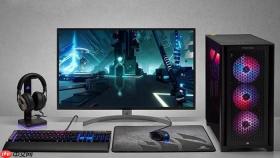
电脑升级硬件后频繁卡死重启,说明新硬件与现有系统或其它硬件存在隐性冲突,必须立即停止使用并按物理层顺序排查,否则可能造成硬盘数据损坏或主板击穿。
第一步:强制断电并做基础复位
长按电源键10秒以上,彻底切断供电;拔掉所有外设(打印机、USB扩展坞、移动硬盘等),只保留键鼠和显示器;台式机打开机箱,笔记本则翻转底部卸下电池(若可拆);按住电源键再持续15秒放电——这步能清除BIOS缓存中错误的硬件识别状态,避免因旧配置残留导致PCIe链路反复重协商失败。
重新插回内存条和显卡,确认卡扣完全咬合;【务必检查CPU散热器螺丝是否全部拧紧,松动会导致升级后首次高负载时瞬间过热触发保护性重启】。
第二步:定位是蓝屏还是硬挂起
若重启前闪过蓝屏代码(如IRQL_NOT_LESS_OR_EQUAL、PAGE_FAULT_IN_NONPAGED_AREA),说明驱动或内存兼容性出问题;若屏幕直接黑掉、风扇狂转、键盘灯灭、无任何提示就重启,则大概率是供电不足或PCIe信号异常。
方法一:禁用自动重启以便捕获蓝屏信息
Win+R→输入sysdm.cpl→“高级”选项卡→“启动和故障恢复”→点“设置”→取消勾选“自动重新启动”→确定→重启观察。

方法二:查事件查看器锚点
Win+R→eventvwr.msc→左侧展开“Windows 日志”→点“系统”→右侧“筛选当前日志”→填入事件ID:41,6008,1001→确定→找最近一条ID 41的时间点,再往前翻3分钟内所有“错误”级事件,重点关注来源为“volmgr”“disk”“nvlddmkm”的条目。
第三步:逐项验证新硬件兼容性
① 电源功率实测验证
用鲁大师或HWiNFO读取“CPU Package Power”和“GPU Graphics Power”峰值,加总后乘以1.5倍冗余系数;若结果>你电源额定功率×0.8,就必须更换电源——很多用户换RTX 4070后仍用500W杂牌电源,满载时+12V输出跌落直接触发主板OVP保护重启。
② 内存兼容性强制测试
下载MemTest86 v10.4 ISO,刻录进U盘→重启进BIOS将启动模式设为UEFI→从U盘启动→默认跑4轮;若报错,换用单根新内存插在A2槽,关闭XMP,手动设为JEDEC标准频率(如DDR5-4800 CL40)再测。
③ PCIe插槽与固件匹配检查
进入BIOS,找到“Advanced → PCI Subsystem Settings”,确认“PCIe Slot Configuration”中对应插槽模式为Gen4(若新显卡是40系)或Gen5(若为50系);同时检查“CSM Support”是否已关闭——开启CSM会导致PCIe带宽协商失败,表现为开机几秒后突然断电。
④ 主板BIOS版本核对
去主板官网支持页,输入型号(如B650 AORUS ELITE AX),下载最新BIOS(注意看发布日期是否晚于你新硬件的上市时间);按说明书用Q-Flash或USB BIOS Flashback刷新,切勿跳版本升级。


