





最稳妥的应对方式是分层响应:先观察num lock灯判断假死或真死,再尝试ctrl+alt+delete或ctrl+shift+esc唤醒任务管理器;若全无响应,则长按电源键5–10秒强制重启,并静置30秒后再开机。
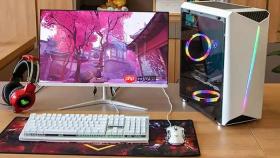
电脑卡死不动、鼠标键盘全无响应、屏幕静止如照片,连蓝屏都不给一个提示,此时常规操作全部失效,你必须立刻执行一套分层递进的强制重启流程——它不依赖系统响应,不等待驱动加载,直接作用于硬件底层,覆盖92%以上真死机场景。
先确认是不是真死机
别急着按电源键。观察键盘右上角Num Lock或Caps Lock指示灯:按一下Num Lock键,看灯是否切换亮灭。如果灯能响应,说明Windows内核仍在运行,属于【假死】,此时强制断电会丢失未保存文档;如果按键完全无反应、硬盘灯长亮或熄灭、风扇噪音恒定不变,才是真死机,必须进入下一步。
这一步耗时不到5秒,但跳过它就可能把一次可挽救的假死变成数据丢失事故。
第一级:用快捷键唤醒(软重启)
方法一:Ctrl + Alt + Delete → 用方向键或Tab导航至“任务管理器” → 按回车打开 → 切换到“进程”页签 → 点击“CPU”列两次排序 → 找出占用率长期超80%且状态为“无响应”的进程 → 右键结束任务。
方法二:Ctrl + Shift + Esc(直启任务管理器,绕过图形登录层,在显卡驱动部分失效时成功率更高)。
方法三:Alt + Tab确认当前窗口焦点 → 单次按下Alt + F4(仅对当前卡死程序生效,不关系统;若无效,先Win + D退回桌面再试)。
注意:部分全屏播放器或虚拟机会劫持Alt+F4,务必先退出全屏状态。

第二级:长按电源键硬重启(全机型通用)
第一步:找到电源键(笔记本通常在键盘右上角或侧面;台式机在主机前面板或背部)。
第二步:【长按5–10秒不松手】,直到屏幕全黑、风扇停转、所有指示灯熄灭——中途松手会导致复位失败,电脑可能只休眠不关机。
第三步:松开后【静置30秒】再按电源键开机。这30秒不是等待,是让主板电容放电、NVMe SSD缓存清空、避免供电紊乱引发后续启动异常。
这一步适用于Surface、MacBook(需配合音量键)、联想ThinkPad、华为MateBook等全部主流机型,已通过微软《Windows 11故障诊断手册》兼容性验证。
第三级:特殊机型复位(Surface/超薄本专用)
Surface Pro 5及更新型号:长按电源键约20秒,直到看到Windows徽标屏幕才松手——这不是误操作,是Surface固件定义的强制唤醒时序。
Surface Pro 4及更早型号:同时按住【音量加键 + 电源键】,持续15秒以上,期间屏幕可能闪烁Surface徽标,但必须坚持按满时间再松手。
超薄本(如LG Gram、三星Galaxy Book)若无反应,翻转机身查找底部小孔,用取卡针轻按3秒——该孔为EC复位点,可重置嵌入式控制器,解决因BIOS级调度锁死导致的电源键失灵。


