





电脑卡死且鼠标键盘全无响应时,应先按num lock或caps lock键观察指示灯是否切换:若灯不变化,说明内核已停滞,方可长按电源键7秒以上强制关机;若灯能同步亮灭,则系统仍在运行,须优先尝试ctrl+shift+esc调出任务管理器恢复操作,避免误断电导致蓝屏或数据损坏。
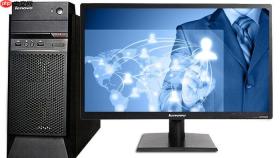
电脑卡死到鼠标键盘全无反应、屏幕定格、风扇噪音不变,此时常规操作全部失效,必须通过强行断电来重启设备。
确认已彻底无响应再执行硬断电
先按 Num Lock 或 Caps Lock 键,观察指示灯是否随按键同步亮灭;若灯不变化,说明内核调度已停滞,【此时才可进行强行断电】。若灯能切换,系统仍在运行,应立即尝试 Ctrl+Shift+Esc 唤出任务管理器,避免直接断电丢失未保存内容。
这一步不能跳过——误判假死为真死而强行断电,可能中断 Windows 正在写入的更新缓存,导致下次开机蓝屏或启动失败。
长按电源键强制关机(Windows / macOS 通用)
方法一:标准长按操作
1、找到笔记本右上角或台式机机箱前面板的电源按钮(部分超薄本位于键盘右上角,与 Touch ID 合体)。
2、用拇指垂直向下稳定按压,【持续7秒以上,不可松手】,直到屏幕完全变黑、所有指示灯熄灭、风扇停转、硬盘读写声消失。
3、松开后静置30秒——这是关键缓冲期,让主板电容充分放电、南桥芯片复位,避免瞬间通电引发供电冲突。
4、轻按一次电源键正常开机。

方法二:MacBook Pro 特殊触发(仅限 Intel 芯片机型)
若电源键失灵,可同时按住 Control + Command + 电源键约6秒,直至屏幕黑透、触控板失电,松开后等待5秒再单按开机。
极端情况下的备用断电方式
第一步:拔掉外部供电
台式机直接拔下主机电源线;笔记本若为可拆卸电池设计(如老款 ThinkPad、部分游戏本),先翻转机身,滑动并取下底盖电池。
第二步:深度放电
按下开机键并保持30秒不动——此举释放主板残留电荷,对因静电锁死导致反复黑屏、风扇微转即停的故障特别有效。
第三步:恢复供电并开机
重新装回电池或插紧电源线,等待10秒后按电源键启动。注意:M 系列 Mac 不支持拆电池,此法仅适用于 Intel Mac 或台式机。


