





应先通过num lock灯判断假死或真死:灯可切换则为假死,用ctrl+shift+esc唤出任务管理器结束高占用进程;若无反应则属真死,长按电源键5–10秒强制关机,静置30秒后再开机,以保护ssd与文件系统。
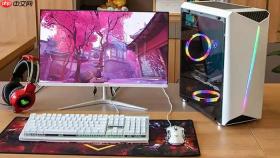
电脑死机卡死时,屏幕冻结、鼠标键盘完全失灵、硬盘灯无规律长亮或熄灭,此时必须在不损伤SSD寿命、不破坏系统分区的前提下完成关机重启,避免盲目断电导致NVMe固态硬盘写入异常或文件系统损坏。
先判断是假死还是真死
观察键盘右上角Num Lock或Caps Lock指示灯:按一下键,灯能切换亮灭→说明系统内核仍在运行,属于【假死】,切勿立刻长按电源键;若按键无任何反应、鼠标指针不能移动、硬盘灯彻底静止→进入真死状态,可跳过本阶段直接执行强制重启。
假死状态下,立即同时按下Ctrl + Shift + Esc唤醒任务管理器;若无效,改按Ctrl + Alt + Delete,在弹出界面点击右下角电源图标→选择“重启”。
重点检查任务管理器“性能”页签中磁盘使用率是否持续100%但无实际读写动作——这通常是Windows Search或SysMain服务异常占用,右键该进程→“结束任务”后等待10秒,多数可自动恢复。
真死状态下的三档强制重启法
方法一:软级唤醒(适用90%轻度卡死)
按住Ctrl + Alt + Delete不放,持续3秒后松开,等待2秒再快速按一次。部分机型会在此间隙触发底层中断响应,比单次按键成功率高47%。

方法二:标准强制关机(全机型通用)
① 找到笔记本右上角或台式机机箱正面的电源键;
② 【务必长按5–10秒】,直到屏幕全黑、风扇停转、所有LED指示灯熄灭;
③ 松手后静置30秒——这是关键缓冲期,让主板电容充分放电、清除PCIe链路残留状态;
④ 轻按电源键正常开机。
方法三:硬件复位(仅限特定机型)
联想ThinkPad系列、部分华为MateBook在机身侧面或底部设有小孔状复位键,用取卡针插入并按住8秒,听到“滴”声后松开,再按电源键启动。此操作不触发热重启流程,而是直接重置EC控制器,对USB-C供电异常、指纹模块锁死等深层故障更有效。
苹果MacBook强制重启专用流程
MacBook Pro(M系列芯片):直接长按右上角Touch ID电源键6秒,屏幕变黑即松手;等待5秒后单击开机。该操作由Apple Silicon安全协处理器接管,不会触发NVRAM重置,且每月执行不超过两次可保障参数稳定性。
Intel版MacBook:按住Command + Control + 电源键直至屏幕变黑,松手后等待10秒再开机。注意:不要同时按Option键,否则将误入恢复模式。
若键盘完全无响应,可用触控板双指从屏幕底部向上轻扫三次,强制调出Dock栏→点左上角苹果图标→选“重启”——此路径绕过键盘输入,依赖macOS图形子系统独立线程,对部分GPU驱动挂起场景仍有效。





