





笔记本开机后完全找不到无线网络,是因无线模块未被系统正确唤醒或初始化,需依次检查物理开关/fn键、bios中wireless lan设置、启用wlan适配器、卸载重装驱动、启动wlan autoconfig服务并重置网络协议栈。
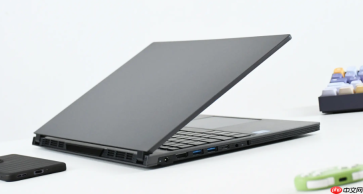
笔记本开机后完全找不到无线网络,不是路由器坏了,也不是网卡烧了,而是无线模块在启动瞬间没被系统正确唤醒或初始化。常见于刚合盖休眠后开机、Windows快速启动开启时驱动加载错位、或BIOS中无线控制器被默认禁用等情况。
确认物理开关与Fn快捷键是否真正激活
先看机身左侧或右侧有没有滑动式物理Wi-Fi开关,有就拨到“ON”位置并等3秒——有些机型开关拨动后需延迟响应,立刻看屏幕右下角无反应不等于没生效。
没有物理开关就按住Fn键不放,再依次单击F2/F5/F8/F12(具体看键盘上带无线图标的键),连按3次,每次间隔1.5秒;若看到屏幕弹出“无线已启用”提示,说明快捷键链路正常。
这一步失败,大概率是BIOS层锁死了无线控制器。立即重启,在开机LOGO出现时狂按F2或Del键进BIOS,找到Advanced → Integrated Peripherals → Wireless LAN Configuration,把状态从Disabled改成Enabled,保存退出。
检查WLAN适配器是否被系统静默禁用
按下Win+R,输入ncpa.cpl回车,打开网络连接窗口。
找到标有“Wi-Fi”或“无线网络连接”的条目,右键→启用。如果右键菜单灰显或显示“正在识别”,说明驱动未加载成功,不能硬启,要跳去设备管理器处理。
【此时切勿点“诊断”】——Windows自带的网络诊断会强制重置DNS缓存,反而干扰后续驱动重装流程。
重装无线网卡驱动并清除残留配置
第一步:右键开始按钮→设备管理器→展开“网络适配器”→找到带“Wireless”“Wi-Fi”或“802.11”的设备(如Intel Wi-Fi 6 AX201、Realtek RTL8822CE)。
第二步:右键该设备→卸载设备→勾选“删除此设备的驱动程序软件”→点击“卸载”。
第三步:卸载完成后,不要重启,直接点击设备管理器顶部“操作”→“扫描检测硬件改动”,让系统重新识别网卡并安装基础驱动。

第四步:若自动安装后仍无信号列表,必须去笔记本品牌官网支持页,输入准确型号(例如:ThinkPad X13 Gen 4、MateBook D16 2023),下载对应网卡的WHQL认证驱动包手动安装,不能依赖Windows Update推送的通用驱动——后者常缺失扫描固件模块。
强制启动WLAN AutoConfig核心服务
Win+R输入services.msc回车,定位到“WLAN AutoConfig”服务。
双击打开属性,将“启动类型”设为“自动”,然后点击“停止”,再点“启动”。
这一步必须做两次:先停再启,才能刷新服务内部状态机。该服务一旦僵死,整个Wi-Fi扫描逻辑就瘫痪,连设备管理器里的无线网卡都可能显示“代码10”错误。
执行底层网络协议栈重置
以管理员身份运行命令提示符,按顺序执行以下四条命令,每条回车后等返回“成功”字样再输下一条:
netsh winsock reset
netsh int ip reset
ipconfig /release
ipconfig /renew
全部执行完毕后,立即重启电脑。这次重启不可跳过,否则TCP/IP协议栈不会真正重建。


