





先校准物理摆放与系统布局图的一致性:点击“标识”确认编号,拖动缩略图使其位置与实际左右/上下摆放完全匹配;再勾选目标屏幕“设为主显示器”,确保任务栏、新窗口默认位置及鼠标跨屏路径均定向至外接屏。
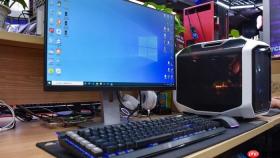
电脑把主屏幕切换到副屏,就是让原本只在主显示器上显示的任务栏、开始菜单、新打开的窗口和系统通知全部迁移到外接的那块屏幕上,同时确保鼠标能自然地从原主屏右边缘滑入副屏区域。这需要先校准两块屏的虚拟位置关系,再明确赋权,不能只点一下“设为主显示器”就完事。
确认并匹配显示器物理位置与系统图标布局
鼠标跨屏卡顿、窗口拖到边缘消失、任务栏没跟着过去——这些问题90%都源于缩略图排列方向和你桌上真实摆放完全相反。必须先解决这个底层坐标错位。
按下 Win + I → 点击“系统”→“显示器”→ 滚动到底部点击“标识”按钮。两台显示器左下角会分别短暂显示“1”和“2”,据此确认哪块是主屏、哪块是副屏。
观察桌面下方的两个矩形缩略图,用鼠标按住编号为副屏的方框(比如“2”),直接拖到与实际方位严格对应的位置:副屏在主屏右边,就拖到“1”的正右侧;副屏在上方,就拖到“1”的正上方;拖动时注意让两个方框边缘尽量对齐,不要留空隙或重叠。松手即保存,无需点击“应用”。
这一步不做,后面哪怕勾选了“设为主显示器”,任务栏也可能出现在错误屏幕,新窗口默认打开位置依然混乱。
将副屏正式指定为新的主显示器
在同一个“显示器”设置页面中,点击你刚拖到正确位置的副屏缩略图(例如编号“2”的方框)。

向下滚动,在“相关设置”区域找到并勾选【将此显示器设为主要显示器】。系统会立即把任务栏、系统托盘、通知中心和登录界面全部迁移到这块屏幕上。
已打开的窗口不会自动移动,仍保留在原位置;但下次双击桌面空白处、按Win键、打开任何新程序,都会默认出现在这块被设为主屏的显示器上。
Mac用户切换主屏幕的专用操作
macOS不叫“主显示器”,而是靠顶部白色菜单栏所在屏幕定义主屏。只要把菜单栏拖过去,Dock、程序坞、全屏应用默认行为就全跟着走。
打开“系统设置”→“显示器”→“排列”标签页,你会看到两个带边框的矩形,其中顶部有白色横条的就是当前主屏。
用鼠标按住那根白色横条,直接拖到外接显示器的顶部边缘,松手即可。系统瞬间完成迁移,不需要重启,也不用额外勾选。
如果拖不动,说明“镜像显示”模式被意外启用,先在同一页取消勾选“镜像显示器”再试。


