





电脑开机慢、桌面卡顿主因是后台自启程序抢资源,需禁用高影响启动项、清理计划任务、停用非必要服务并关闭休眠与sysmain。
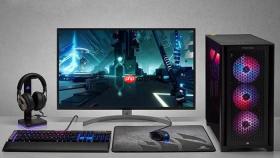
电脑开机慢、进桌面后鼠标转圈半天动不了,八成是后台程序在抢资源——它们不声不响地随系统启动,占内存、吃CPU、拖硬盘,让你的早八网课和赶稿时间全耗在等待上。
禁用高影响开机自启项
按 Ctrl+Shift+Esc 打开任务管理器,直接切到「启动」选项卡。
点击「启动影响」列标题排序,把标为「高」或「中」的项目逐个右键→禁用。
重点清理:迅雷下载支持、AdobeIPCBroker、iTunesHelper、百度网盘自动同步、XX壁纸助手、各类游戏平台(Steam、Epic、腾讯WeGame)、视频软件弹窗服务。这些程序根本不需要一开机就待命,禁用后开机时间常能缩短40%以上。
【禁用前务必确认该程序不是硬件驱动配套服务】比如NVIDIA Container、AMD Software Updater这类显卡/芯片组相关进程,误禁会导致显示异常或性能下降。
关闭静默运行的计划任务
很多程序被你从启动项里禁了,却偷偷在「计划任务」里埋了后门,每天凌晨或登录时自动唤醒。
方法一:快捷进入
按 Win+R 输入 taskschd.msc → 回车打开任务计划程序库。
方法二:精准筛选
左侧展开「任务计划程序库」→ 右侧点「创建基本任务」上方的「查看」→ 勾选「显示所有运行中的任务」→ 再点击「刷新」。
重点关注名称含「Update」「Sync」「Agent」「Helper」「Notification」「AutoStart」的条目,双击打开→切换到「常规」选项卡→取消勾选「不管用户是否登录都要运行」和「只在用户登录时运行」→点击「确定」→提示是否保存更改,选「是」。

这一步做完,那些你以为关掉了、其实还在后台偷跑的“幽灵进程”就彻底断电了。
停用非必要系统服务
第一步:打开服务管理界面
按 Win+R 输入 services.msc → 回车。
第二步:隐藏微软核心服务
左下角勾选「隐藏所有 Microsoft 服务」,这样能聚焦第三方服务,避免误操作。
第三步:针对性禁用
找到以下服务,双击→启动类型设为「手动」或「禁用」:
• Print Spooler(不连打印机时)
• Bluetooth Support Service(不用蓝牙)
• Windows Search(不依赖文件搜索功能时)
• SysMain(固态硬盘用户建议禁用,机械硬盘保留)
• Connected User Experiences and Telemetry(遥测服务,可禁用)
注意:修改后无需重启立即生效,但部分服务需下次开机才完全停止加载。
释放休眠与预读机制占用
休眠文件(hiberfil.sys)默认大小≈你物理内存容量,长期驻留C盘;SysMain(原Superfetch)在SSD上反而拖慢响应。
以管理员身份运行命令提示符:
输入 powercfg -h off → 回车(立刻释放等于内存大小的空间)
输入 stop-service sysmain → 回车
再输入 set-service sysmain -startuptype disabled → 回车
执行完这两条命令,C盘空间即刻腾出数GB,且系统不再为预加载浪费I/O资源。


