





bios/uefi优化可缩短冷启动8~15秒:将第一启动设备设为windows boot manager或m.2 ssd,启用quick power on self test和fast boot,禁用above 1mb memory test;关闭windows快速启动提升稳定性;禁用高影响启动项和服务,精简计划任务;启用ssd写入缓存与dma,执行trim优化。
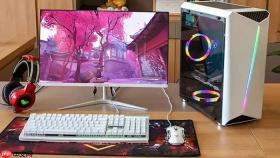
每次按下电源键后盯着进度条发呆,从硬件自检到桌面图标全部加载完毕动辄40秒以上,微信、浏览器、输入法迟迟不响应——这不是电脑老了,而是启动过程里堆满了可跳过、可关闭、可加速的冗余环节。
BIOS/UEFI层:砍掉开机第一秒的无效等待
开机前3秒决定后续快慢。老旧主板默认启用完整内存检测、软驱启动扫描、慢速自检流程,这些在现代SSD+DDR5环境下纯属浪费时间。
重启电脑,反复按Del或F2键进入BIOS/UEFI界面(不同品牌按键不同,联想多为F2,戴尔为F2/F12,华硕为Del)。
找到“Advanced BIOS Features”或“Boot”选项页,将【First Boot Device】从“Floppy”或“USB”改为“Windows Boot Manager”或“M.2 SSD”(具体名称依硬盘型号而定),避免系统花2~5秒检测不存在的设备。
在“Main”或“Advanced Chipset Features”中,把【Quick Power On Self Test】设为Enabled;把“Above 1MB Memory Test”设为Disabled;若存在“Fast Boot”选项,务必开启。
保存设置并退出(通常按F10→Yes)。这一步做完,冷启动时间通常能缩短8~15秒。
Windows快速启动:关机≠真关机,但能换回真实速度
Windows默认的“快速启动”本质是混合休眠,关机时保留内核状态到hiberfil.sys,下次开机直接恢复——省时间,但会把驱动异常、服务卡死、显卡初始化失败等问题一并带回来。
方法一:图形界面关闭
按Win+R输入control→回车,打开控制面板→选择“大图标”查看方式→点击“电源选项”→左侧点“选择电源按钮的功能”→点击“更改当前不可用的设置”→取消勾选“启用快速启动(推荐)”→保存修改。
方法二:命令行强制关闭(更彻底)
以管理员身份运行Windows PowerShell,执行:
powercfg /h off

注意:关闭后首次关机再开机时间会变长,但从此每次重启都等效于冷启动,系统稳定性显著提升,尤其对双显卡笔记本、外接雷电设备、USB音频接口用户至关重要。
启动项与服务:只留呼吸,不留后台
开机后自动跑起来的软件,才是拖垮桌面就绪时间的头号敌人。微信、百度网盘、迅雷、各种“小助手”“管家”“精灵”,它们不是帮你,是在抢CPU和磁盘IO。
第一步:禁用非必要启动项
Ctrl+Shift+Esc打开任务管理器→切换到“启动”选项卡→观察“启动影响”列,将标为“高”或“中”的项目逐个右键→“禁用”。只保留杀毒软件(如Defender已启用则无需第三方)、输入法(如搜狗、微软拼音)、必要硬件工具(如NVIDIA控制面板,仅限需要频繁调显卡设置者)。
第二步:精简系统服务(谨慎操作)
Win+R输入msconfig→回车→切换到“服务”选项卡→勾选左下角“隐藏所有Microsoft服务”→点击“全部禁用”→确定→重启。若重启后出现打印机无法使用、蓝牙消失、音量图标变灰等情况,再进msconfig→“服务”页→逐个启用对应服务(Print Spooler、Bluetooth Support Service、Windows Audio等)直到功能恢复。
第三步:检查计划任务
Win+R输入taskschd.msc→回车→展开“任务计划程序库”→重点查看“Microsoft→Windows→Application Experience”“Customer Experience Improvement Program”“Diagnosis and Recovery Toolset”等路径下的任务,右键→“属性”→取消勾选“不管用户是否登录都要运行”和“只在计算机空闲时才启动”。这些任务常在开机后5~30秒内密集触发,极易造成鼠标卡顿、资源监视器CPU突刺。
磁盘与系统底层:让SSD真正跑起来
哪怕你装的是NVMe SSD,若系统仍走PIO模式或DMA被禁用,读取速度可能只有标称值的1/10。
右键“此电脑”→“管理”→左侧点“设备管理器”→展开“磁盘驱动器”→双击你的主硬盘(如Samsung SSD 980 PRO)→“属性”→“策略”选项卡→勾选“启用设备上的写入缓存”→再点“高级设置”选项卡→确认“启用DMA”已打钩。若该选项为灰色,说明驱动未正确识别,需去硬盘官网下载最新NVMe驱动手动更新。
接着清理系统休眠文件残留:以管理员身份运行CMD,执行:
powercfg /h off
del /f /q %systemdrive%\hiberfil.sys
del /f /q %systemdrive%\pagefile.sys
注意:pagefile.sys删除后需手动重建虚拟内存,建议先在“系统属性→高级→性能→设置→高级→虚拟内存→更改”中取消勾选“自动管理”,再设为“系统管理的大小”,重启生效。
最后运行磁盘优化(非碎片整理):搜索“碎片整理和优化驱动器”→选择系统盘→点击“优化”。SSD用户看到的不是“碎片整理”,而是“TRIM优化”,每月执行一次即可维持闪存块擦写效率。


