





bios/uefi已通过post但未识别启动设备,需先进入bios确认硬盘是否被底层识别(main/storage页查看型号与容量),若显示not detected则启用sata/nvme控制器并冷重启;若已识别,须设uefi系统盘为第一启动项、匹配boot mode(gpt→uefi only,mbr→legacy)、禁用secure boot与fast boot。
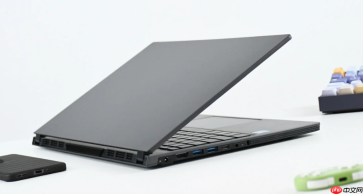
笔记本电脑开机提示“找不到启动设备”,说明BIOS/UEFI已完成上电自检(POST),已识别CPU、内存、显卡等核心部件,但未能在连接的存储设备中定位到有效的引导信息——此时屏幕通常停在品牌Logo后、黑屏或直接弹出英文报错,Windows启动动画完全不会出现。
确认硬盘是否被BIOS/UEFI底层识别
这一步跳过所有软件层,直击硬件枚举环节。如果硬盘连BIOS都看不到,后续所有设置全是徒劳。
关机后按下电源键,在Dell/HP/Lenovo等品牌Logo刚闪现时立即反复按F2键(惠普、戴尔主流)、F1键(部分联想)或Esc键(部分惠普机型),直到进入BIOS/UEFI设置界面。
用方向键切换至Main、Primary Storage或Storage Information选项卡,查找是否有硬盘型号(如“CT500P1SSD8”“WDC WD10SPZX-22Z10T0”)与容量(如“476.9 GB”)完整显示;若显示为Not Detected、None、Empty或空白,说明主板未完成底层识别。
此时不要进系统修复,先切到Advanced → SATA Configuration(或NVMe Configuration),将SATA Controller或NVMe Controller设为Enabled;保存退出后冷重启(关机→拔掉电源适配器→长按电源键15秒→重插电源→开机),再次进BIOS确认硬盘是否重现。【若仍不显示,需关机断电,拆后盖检查M.2接口螺丝是否松动、金手指有无氧化,或SATA硬盘排线是否脱落】
将系统盘设为第一启动项并匹配引导模式
硬盘已被识别,但BIOS仍跳过它去扫描U盘或光驱,这是启动顺序和协议不匹配的典型表现。
第一步:进入BIOS/UEFI后,用方向键切换至Boot或Startup选项卡。

第二步:找到Boot Option #1、1st Boot Device或UEFI Boot Order主设置项。
第三步:通过+/-键或F5/F6展开设备列表,从中选择你的系统盘——【优先选带“UEFI:”前缀的条目,例如UEFI: Windows Boot Manager;若列表里只有硬盘型号(如Samsung SSD 980 PRO),说明当前是Legacy模式,需同步检查Boot Mode设置】。
第四步:切换至Boot Mode或Boot Mode Select,确认设置与硬盘分区表一致:GPT磁盘+Win10/11必须设为UEFI Only;MBR磁盘则需设为Legacy Only或启用CSM。
禁用Secure Boot与Fast Boot解除引导拦截
Secure Boot会校验bootmgfw.efi签名,Fast Boot则跳过EFI系统分区扫描,两者叠加常使UEFI固件无法加载引导文件,直接报“找不到启动设备”。
切换至Security选项卡,将Secure Boot Enable设为Disabled。
切换至Boot或Advanced选项卡,将Fast Boot、Quick Boot或Ultra Fast Boot设为Disabled。
返回Boot选项卡,再次确认系统盘仍在Boot Option #1位——这一步做完后立即保存退出,无需额外操作。


