





电脑开机几分钟内cpu持续超70%占用是因后台程序或服务抢占资源,需按四步法溯源:先用任务管理器锁定早期高占进程;再禁用高影响启动项并检查计划任务;接着停止可疑系统服务;最后用资源监视器定位异常线程。
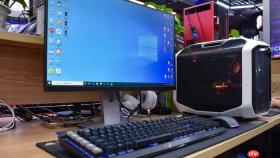
电脑刚开机几分钟内CPU就持续占用超70%,风扇转速明显升高,鼠标移动卡顿,任务栏图标刷新延迟——这说明后台已有程序或服务在系统启动初期就开始抢占处理器资源,必须从启动链路源头开始追踪。
第一步:用任务管理器锁定开机即高占进程
按下 Ctrl + Shift + Esc 直接打开任务管理器,不要点“更多详细信息”,先停留在默认的“进程”页签;
点击顶部“CPU”列标题一次,让进程按占用率从高到低排序;
紧盯前五名中启动时间早于你手动操作时间的进程——比如你15:22开机,15:23打开任务管理器,却看到“onedrive.exe”“msedge.exe(后台)”“wpscloudsvr.exe”显示“已运行 00:02:17”,这就是真凶候选;
右键该进程→选择“打开文件所在位置”,若路径不在 C:\Program Files\ 或 C:\Windows\System32\ 下,或文件属性里“数字签名”显示“无法验证”,立刻截图留证,暂不结束任务。
第二步:排查启动项与计划任务双通道干扰
方法一:禁用高影响启动项
在任务管理器中切换至“启动”选项卡,将“启动影响”列为“高”或“中”的条目全部右键→“禁用”;
特别注意名称含“update”“helper”“monitor”“agent”“sync”的条目,哪怕看起来是知名软件(如Adobe、腾讯会议、网易云音乐),也先禁用;
方法二:检查隐藏的计划任务
按 Win + R 输入 taskschd.msc 回车,打开任务计划程序;
在左侧面板依次展开“任务计划程序库”→“Microsoft”→“Windows”,重点查看“Application Experience”“Customer Experience Improvement Program”“Diagnosis and Recovery Toolset”这三个文件夹;
右键每个任务→“属性”→切换到“触发器”页签,看是否勾选了“登录时”“启动时”“空闲时”等自动触发条件;
【若发现某任务“启用”状态且触发器含‘启动时’,立即取消勾选‘启用’并点确定】;
方法三:快速验证是否为启动项问题

完成上述禁用后,不重启,直接在任务管理器“性能”页签观察CPU曲线是否在30秒内回落至20%以下;若回落,说明问题出在启动生态;若无变化,进入第三步。
第三步:定位系统服务级异常负载
按 Win + R 输入 services.msc 回车,等待服务列表加载完成;
在右侧空白处右键→“筛选”→在“筛选条件”中勾选“状态”为“正在运行”,再点“确定”;
此时列表仅剩正在运行的服务,按住 Ctrl 键,用鼠标逐个点选以下七项:
Windows Search、Superfetch(Win10)/SysMain(Win11)、Connected User Experiences and Telemetry、Distributed Link Tracking Client、Diagnostic Policy Service、Background Tasks Infrastructure Service、Windows Update Medic Service;
选中后右键→“停止”,注意不要关闭其他未列明的服务;
停完立刻切回任务管理器“性能”页签,盯住CPU使用率曲线——如果10秒内从95%骤降至12%,说明其中至少一个服务存在响应阻塞或日志刷写失控;
此时不要全部重启,而是逐个右键已停服务→“属性”→把“启动类型”改为“手动”,改完一个点一个“应用”,避免误操作引发连锁反应。
第四步:用资源监视器抓取线程级真实负载
在任务管理器“性能”页签下,点击底部“打开资源监视器”;
切换到“CPU”页签,勾选左下角“按CPU使用率排序”;
在上方“关联的句柄”搜索框中输入 .exe,回车,此时列表会强制展开所有进程的子线程;
找到那个在“进程”页签里只显示8%占用、但在“线程”列表里某一线程长期维持98%的进程——这说明它正陷入死循环或I/O等待锁死;
右键该线程→“结束进程”,系统会弹出警告:“此操作可能导致数据丢失”,【此时务必确认该进程不是explorer.exe、winlogon.exe或你正在编辑的文档所属进程】;
点击“结束进程”后,立即观察右上角“CPU总使用率”数值:若从89%跳变至11%,说明定位成功,该线程就是开机即疯跑的元凶。


