





这是典型的过热保护触发表现,须立即排查散热系统与风扇状态:确认cpu_fan接口是否插对、清理积尘、重涂硅脂、检查电源与机箱风道协同散热。
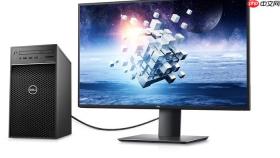
电脑开机后几秒内突然黑屏,风扇狂转或停转,机箱烫手无法触摸,这是典型的过热保护触发表现,必须立即从散热系统和风扇状态两个维度同步排查。
确认CPU散热器是否通电运转
关机断电后打开机箱侧板,找到CPU散热器供电线(通常为4针PWM接口),确认其已牢固插入主板标有“CPU_FAN”的插槽。若插在“AUX_FAN”或“SYS_FAN”上,散热器将无法被主板识别,温度飙升时不会自动提速,【此时BIOS中风扇转速可能显示为0 RPM,但实际CPU已超温】。
拔下该线,换插到主板另一个标有“CPU_OPT”或“AIO_PUMP”的4针接口再开机测试——部分主板仅在特定CPU_FAN口支持智能调速与过热报警功能。
若更换接口后风扇仍不转,用万用表直流电压档测接口1–2针(黑红)应有12V输出;无电压说明主板CPU_FAN供电电路故障,需检修或更换主板。
清理风扇与散热片积尘
方法一:软毛刷+压缩空气组合清理
先用干燥软毛刷沿扇叶旋转方向轻扫表面浮尘,再用压缩空气罐对准散热鳍片缝隙呈30°角吹扫,气流方向与风扇进风方向一致。切勿垂直猛吹,否则易导致鳍片倒伏、风道堵塞更严重。
方法二:棉签+无水酒精深度清洁
针对风扇轴承周围油泥、散热底座边缘干涸硅脂残留,用棉签蘸取少量无水酒精(浓度≥99%)擦拭。酒精挥发快不留水渍,但【严禁滴入风扇轴承内部,否则会冲走原有润滑脂,加速磨损】。

清理后通电开机,观察风扇是否在POST自检阶段即开始低速转动。若仍不转,基本可判定风扇电机损坏,需更换同规格新风扇。
重涂CPU导热硅脂
第一步:断电→拆下散热器→用剃须刀片小心刮除CPU顶盖和散热底座上所有旧硅脂,直至露出金属本色;
第二步:用无绒布蘸无水酒精彻底擦净两面,晾干30秒;
第三步:挤黄豆大小新硅脂于CPU中心,用刮卡以“单向拖拉”方式均匀铺开,厚度控制在0.08–0.1mm之间;
第四步:对准安装孔位,垂直下压散热器,避免横向错位导致硅脂偏移或气泡残留。
这一步操作不可跳过。老化干裂的硅脂导热效率不足新品的30%,即使风扇全速运转,CPU温度仍可能在2分钟内突破95℃触发强制关机。
检查电源与机箱风道协同散热
电源自身散热不良会抬高整机舱内环境温度,间接加剧CPU和显卡过热。观察电源风扇是否随负载增大而提速——若始终低速或停转,拆下电源侧面挡板,用软毛刷清理电源进风口滤网及内部风扇叶片。
确保机箱前部有进风风扇(至少1个12cm),后部/顶部有出风风扇(至少1个12cm),形成从前到后、从下到上的直线风道。若机箱仅靠CPU风扇抽风,热空气会在主板上方堆积,北桥芯片与M.2 SSD温度会异常升高。
临时验证法:开机黑屏前,用手背快速贴近主板PCIe插槽上方区域,若明显烫手(>60℃),说明风道失效,需调整风扇位置或加装后置排风扇。


