





先确认是否真异常:开机5分钟未开程序而cpu持续高于15%且睿频满载,即为空载异常;再区分三类模式——正常满载(如视频导出)、空载异常(轻办公却高占用)、周期性脉冲(每90秒飙升);最后通过任务管理器“命令行”列定位svchost.exe等进程真实服务,右键“转到服务”精准停止,而非盲目结束。
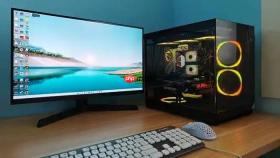
当你发现电脑变慢、风扇狂转、键盘敲击延迟,而任务管理器里CPU占用率却长期卡在90%以上,这时不能只看一个数字就下结论——必须结合进程行为、时间特征和系统上下文交叉验证,否则可能误杀关键服务或忽略硬件隐患。
先确认是不是真异常
打开任务管理器(Ctrl+Shift+Esc)→ 切到【性能】选项卡 → 看右上角“CPU”曲线和实时百分比。如果刚开机5分钟,没开任何程序,CPU持续高于15%,且“速度”栏始终维持在睿频上限(比如标称3.2GHz却一直跑4.5GHz),这就是空载异常,需要立刻排查。
注意:System Idle Process 显示97%不等于CPU空闲,它只是Windows内核的占位计数器,【性能】页显示的CPU占用率才是真实负载参考】。
区分三类典型占用模式
方法一:正常满载——你在用Premiere导出4K视频、Blender渲染模型、或运行虚拟机安装系统。此时CPU 100%是健康信号,重点看温度是否同步飙升(可用HWiNFO64验证),若温度正常,无需干预。
方法二:空载异常——浏览器只开一个知乎页面,Word写两行字,CPU却稳定在85%~95%。这种场景下必须查【详细信息】页排序后的前3个进程,尤其警惕名称带随机字符串、路径不在C:\Windows\System32或常见软件目录下的exe文件。

方法三:周期性脉冲——CPU占用像打摆钟:每90秒冲到100%,3秒后回落至5%,反复出现。这大概率是计划任务在作祟,比如Windows Update自动检查、OneDrive同步扫描、或某款国产软件的“健康检测”模块。
定位具体进程的实操步骤
第一步:在任务管理器【详细信息】页,右键列标题 → 勾选“命令行”。这一步必不可少,否则你看到的svchost.exe全是马甲,根本不知道它背后挂的是哪个服务。
第二步:点击“CPU”列标题排序 → 找出占用最高的svchost.exe或WmiPrvse.exe → 拉到最后查看“命令行”列内容。例如看到 C:\Windows\System32\svchost.exe -k netsvcs -s wuauserv,说明是Windows Update服务在吃资源。
第三步:不要直接结束svchost.exe!右键该进程 → 选择“转到服务”,系统会自动跳转到【服务】页并高亮对应服务。这时再右键服务名 → “停止”,观察CPU是否回落。若回落,说明问题锁定;若无变化,说明是其他实例在作怪。
第四步:对可疑进程,右键 → “打开文件所在的位置”。如果路径是C:\Users\XXX\AppData\Local\Temp\abc123.exe,或者指向某个陌生厂商的子目录,【立即结束进程并全盘杀毒】。


