





必须立即断电冷敷→拆机清灰换硅脂→单独处理北桥→验证供电与风道:先拔电源静置5分钟,吹风机冷风距进风口15cm吹3分钟、北桥2分钟;台式机用异丙醇擦净cpu并涂信越7921硅脂,笔记本点涂0.05ml;北桥须补涂硅脂;查cpu供电风扇电压、进风口是否堵塞;bios中关闭speedstep/xmp等节能与超频选项。
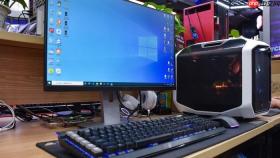
电脑开机后因CPU或北桥芯片温度飙升,触发过热保护机制,在显示LOGO或进入桌面前黑屏并自动关机,这不是硬件永久损坏,而是散热失效与保护逻辑共同作用的结果。必须从散热通路物理状态、导热介质有效性、供电稳定性三方面同步干预,否则每次开机都会重复进入“升温→黑屏→断电”死循环。
立即停止反复开机,执行强制散热降压
立刻拔掉电源适配器(笔记本)或切断主机总电源(台式机),等待至少5分钟——这一步不可跳过,否则残留热量会加速硅脂碳化,且主板电容仍带高压,强行操作易损伤电路。
用吹风机冷风档,距离CPU散热器进风口15厘米,持续吹拂3分钟;再对准北桥散热片(主板上靠近PCIe插槽、带小金属块的方形芯片)垂直送风2分钟。注意:严禁使用热风,也禁止将吹风机探入机箱内部直吹芯片本体,以免热胀冷缩导致焊点虚焊。
这一步能快速带走表面积聚的余热,为后续拆机清洁争取安全窗口,避免在高温状态下直接触碰元件引发静电击穿。
拆机清理与导热介质更换
方法一:台式机用户
断电静置后打开侧板,先用软毛刷沿CPU散热器鳍片方向轻扫灰尘,重点清理风扇扇叶背面与热管缝隙中板结的灰团;再取下散热器,用无纺布蘸少量异丙醇(不可用酒精或水)擦拭CPU顶盖和散热底座旧硅脂,直至露出均匀金属光泽;待自然风干2分钟,挤出豌豆大小新硅脂(推荐信越7921或利民TF8),用刮卡薄薄摊开成镜面状,装回散热器并按对角线顺序拧紧螺丝。
方法二:笔记本用户(仅限可拆后盖机型)
翻转机身,卸下全部底盖螺丝,撬开后盖;找到覆盖在CPU和GPU上方的金属散热模组,松开固定螺丝,小心取下;用棉签蘸异丙醇擦净芯片表面残胶,同样风干后,用点涂法在CPU中心点挤0.05ml硅脂(切忌多涂,否则易溢出短路);重新安装时确保热管完全贴合芯片,螺丝必须全部复位并拧至“微阻即停”状态——过紧会压裂芯片,过松则导热失效。

【北桥芯片必须单独处理】 若主板有独立北桥(常见于H61/H81/B85等老平台),其散热片通常较小且易被忽略,务必用A4纸单向轻擦散热片底部氧化层,再补涂微量硅脂,否则该区域持续超85℃将直接触发整机断电。
验证供电与风道是否闭环
第一步:检查CPU供电风扇是否转动
通电但不开机,观察CPU供电区域(主板左上角4+4Pin接口附近)的小风扇是否随电源接通而缓慢旋转;若完全静止,用万用表测风扇红黑线间是否有12V电压——无电压说明主板供电控制电路异常,需送修;有电压却不转,则风扇已损坏,必须更换同规格型号(如NMB PF1212SME)。
第二步:确认机箱风道无物理堵塞
台式机用户将主机立起,从背部看电源进风口是否被地毯、墙壁或杂物遮挡;笔记本用户检查底部进气格栅有无被键盘膜、硅胶垫或桌面吸附封死。实测表明,进风量下降40%即可使CPU满载温度升高22℃,直接越过95℃关机阈值。
第三步:禁用超频与节能陷阱
若能短暂进入BIOS(开机狂按Del/F2),关闭“Intel SpeedStep”“AMD Cool&Quiet”及所有XMP/DOCP内存超频选项;保存退出后观察是否仍黑屏关机——这些功能在散热不良时会加剧瞬时功耗尖峰,是诱发热保护的隐形推手。


