





ZERO浏览器内置AI助手支持本地化、隐私安全的中英双语文本润色,提供网页提取、粘贴文本、拖入文档三种内容导入方式,并可通过精准指令控制风格,实时生成结果且保留专业术语。
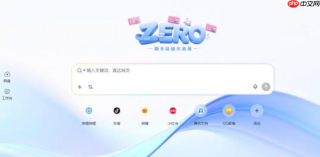
你需要在ZERO浏览器里直接对网页文章、本地文档或粘贴文本做高质量润色与改写,不跳转、不上传第三方平台、不担心内容泄露——所有处理都在本地完成,且支持中英双语、多粒度风格控制。
启用ZERO内置AI助手
点击浏览器右上角【AI助手】图标(蓝色对话气泡形状),或按快捷键 Ctrl + Shift + A(Windows)/ Cmd + Shift + A(Mac)唤出侧边栏。若首次使用,需点击“开始体验”完成轻量初始化,【无需注册账号,不强制登录】。
此时AI助手处于待命状态,可随时接收文本指令。
三种方式导入待润色内容
方法一:网页正文一键提取
打开任意含文字的网页(如知乎长文、公众号推文、PDF在线预览页),点击AI助手侧边栏顶部的“读当前页”按钮→系统自动过滤广告、导航栏和脚注,提取纯净正文并加载至输入区。
方法二:粘贴纯文本
复制任意段落(支持中文、英文、中英混排),在AI助手输入框内直接粘贴。注意:粘贴后光标默认在末尾,如需前置指令,请先输入提示词再粘贴文本。
方法三:拖入本地文档
将 .docx、.txt、.md 或 .pdf 文件直接拖入AI助手输入框区域,ZERO会在本地解析文字(PDF不上传云端),1–3秒内完成加载。不支持加密PDF或扫描图PDF。

用指令精准控制润色效果
第一步:明确风格目标
在输入框顶部输入简短指令,例如:“请用正式学术风格重写,保留所有数据和引用标记”或“压缩为微博文案风格,限280字以内,加1个emoji”。指令越具体,结果越可控。
第二步:发送并等待生成
点击“润色”按钮(或按 Enter),ZERO调用本地部署的轻量化大模型进行实时处理,通常 1.5秒内返回结果,无网络延迟感。
第三步:对比编辑与导出
原始文本与润色结果左右分屏显示,支持逐句点击切换查看;可直接在右侧结果区修改、删减、合并句子;点击“导出为DOCX”生成带格式的本地文件,或“复制全文”粘贴至其他平台。
注意:若原文含专业术语(如“CRISPR-Cas9”“蒙特卡洛模拟”),ZERO默认保留原词不替换,避免误译——这是它区别于通用聊天模型的关键设计。
进阶技巧:批量处理与风格复用
对多篇同类文本(如课程作业、周报合集),可在AI助手内点击“新建会话”→输入统一指令模板,例如:“按高校思政课报告风格润色,每段开头用‘综上所述’衔接,禁用‘我觉得’‘我们认为’等主观表述”→后续每次粘贴新文本,均自动套用该风格逻辑。
如需中英混合润色(如中文主干+英文术语保留),在指令中注明“术语不翻译”,ZERO将跳过斜体、括号内英文及首字母缩写识别环节,【避免把‘API’错译为‘应用程序接口’而破坏技术准确性】。





