





wps ai可3分钟生成结构清晰的工作总结初稿及ppt:需先开通ai权限并提供原始文档;支持“文档生成ppt”或“关键词生成幻灯片”,亦可用“ai帮我读”提炼长文档核心,最后须检查封面、替换图表、删除示例备注。
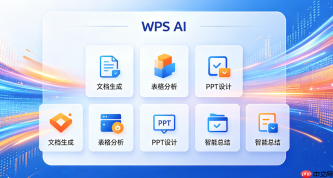
要用WPS AI快速生成一份结构清晰、内容贴合岗位实际的工作总结,你不需要从零写大纲、不需反复调整PPT排版,只要准备好原始素材,3分钟内就能输出可直接汇报的初稿。
确认WPS AI权限并打开入口
启动WPS Office,确保已登录个人账号且开通WPS AI功能(未开通者在右上角头像→会员中心→开通AI权益)。
新建一个空白文档,或直接打开你已写好的工作总结草稿(Word/PDF均可),这是后续生成质量的关键前提——【AI只能基于你提供的文字生成内容,空文档将产出泛泛而谈的模板】。
点击顶部菜单栏右侧的【WPS AI】选项卡,进入AI工作台。
用文档生成PPT:一键转成汇报幻灯片
方法一:已有完整文字稿(推荐)
在WPS AI面板中,选择【文档生成PPT】→ 系统自动读取当前文档全文 → 输入提示词:“生成一份面向部门负责人的月度工作总结PPT,突出数据成果与下月计划,共8页” → 点击【生成完整幻灯片】。
这一步操作起来很简单,直接把文件拖进去就行。生成后会自动新建一个PPT文件,含封面、目录、业绩回顾、案例分析、问题与改进、下月计划、总结页共7–10页,每页标题精准、要点精炼,无需手动分页。
方法二:无文档但有关键词
点击【AI生成幻灯片】→ 在输入框中写明:“产品经理,Q3完成3个需求上线、客户满意度提升至92%、推进AI客服接入测试,需包含数据图表位置提示” → 选择【生成完整幻灯片】。

{"answer":"协助 macOS 用户准备、转换、导出及排查 Word、PDF、Markdown、PowerPoint 和 Excel 文件,确保 WPS Office 工作流程可靠。"}
注意:该方式生成内容较泛,图表仅占位不填充真实数据,需你后续粘贴Excel图表或手动录入数字。
用AI帮我读:从长篇材料中榨取核心总结
如果你手头是一份50页的项目周报合集、会议纪要或客户反馈汇总,不适合直接生成PPT,就用这个功能。
第一步:打开这份长文档 → 双击Ctrl键(Mac按Command)唤起WPS AI浮窗 → 选择【AI帮我读】。
第二步:等待3–5秒,AI自动生成三块内容:① 全文摘要(一段话概括核心);② 关键信息(分点列出成果、问题、数据、建议);③ 文档问答框(可输入“哪项工作完成率最高?”“用户投诉集中在哪些环节?”等具体问题)。
第三步:复制【关键信息】板块内容 → 新建Word文档 → 粘贴 → 点击WPS AI选项卡 → 选择【AI润色】→ 输入指令:“按‘工作回顾—亮点成果—存在问题—改进计划’四部分重写,语言简洁,每点不超过2行”。
这一步能把你散落各处的原始记录,变成逻辑闭环、领导一眼能抓住重点的正式总结稿,避免自己边翻边抄、遗漏关键指标。
生成后必须做的三件事
导出前检查第一页是否自动填充了你的姓名和部门——若为空白,双击封面文字手动补全,否则汇报时容易显得准备仓促。
逐页查看图表占位符:WPS AI生成的柱状图/折线图仅为示意,【必须替换为真实数据图表,否则领导追问具体数值时无法作答】。
删掉所有带“示例”“参考”字样的备注文本框,这些是AI生成过程中的残留提示,不删除会降低专业感。


