





在 excel 中临时看数量,选中区域后看状态栏“计数”;要把结果写进表格,用 count、counta 或 countif。
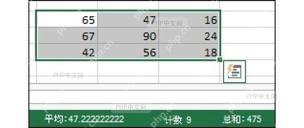
第1步:选中区域查看状态栏计数
只想快速知道选区里有多少个单元格,先选中数据区域,再把视线移到窗口底部状态栏。那里会显示平均值、计数、求和等即时结果。
状态栏计数适合临时核对数据量,不会在单元格里生成公式。需要汇报或保存结果时,再用后面的函数写到指定单元格。
第2步:用 COUNT 统计数字个数
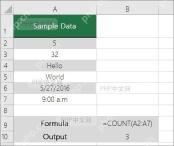
如果要统计一列里有多少个数字,在空白单元格输入 `=COUNT(A2:A7)`。COUNT 只统计数字、日期这类数值,文本和空白不会被算进去。
工资、数量、分数、日期这些字段适合用 COUNT。输入公式后按 Enter,结果会显示在当前单元格里,后面数据变化时也会自动更新。
第3步:用 COUNTA 统计非空单元格
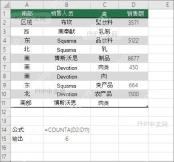
如果要统计姓名、编号、产品名这类文本数量,点击结果单元格输入 `=COUNTA(A2:A10)`。COUNTA 会统计非空单元格,文字、数字和日期都算。
注意,公式返回的空字符串也可能被 COUNTA 算作非空。遇到结果比肉眼看到的数量多时,先检查区域里有没有隐藏字符或公式空值。

将 PySpark .show() 输出转为 Tab 分隔文本,方便粘贴 Excel。触发词:pyspark、数据转excel、表格整理、venus数据、show输出、复制到excel、数据格式化。
第4步:用 COUNTIF 按条件计数
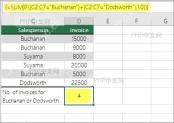
要统计某个条件出现了几次,先点击结果单元格,再输入 COUNTIF。比如统计销售员 Buchanan 的记录数,可以写 `=COUNTIF(C2:C7,"Buchanan")`。
条件也可以写成大于、小于或等于某个值,比如 `=COUNTIF(D2:D7,">10000")`。文本条件要加英文双引号,单元格引用则不用直接写死。
第5步:用自动求和里的计数按钮
不想手动输入函数时,可以选中结果单元格,进入“公式”选项卡,打开“自动求和”下拉菜单,选择“计数”。Excel 会帮你生成计数公式。
生成公式后仍要检查引用范围。自动识别范围有时会多选表头或少选最后一行,尤其是中间有空行的数据表。
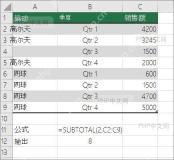
最后检查计数结果是否符合数据类型:数字列用 COUNT,非空列用 COUNTA,带条件的数据用 COUNTIF。只是临时看一下数量,选中区域看状态栏最快,不需要写公式。


