





在 wps 文字中点击“文件-选项-编辑”,把“将图片插入/粘贴为”改成常用布局,确定后新插入的图片会按这个方式进入文档。
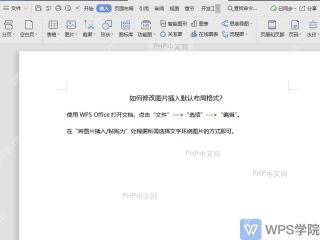
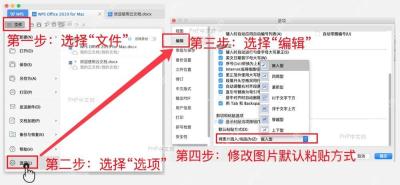
第1步:打开文件菜单进入选项
先打开 WPS 文字文档,点击左上角“文件”。在文件菜单里找到“选项”,进入软件设置窗口。这个设置改的是以后插入图片的默认方式,不是只改当前这张图。
如果只是想调整已经插入的一张图片,可以直接点图片旁边的布局按钮;要让以后每次插入都默认四周型、嵌入型或浮于文字上方,就要进选项里改。
第2步:切换到编辑设置
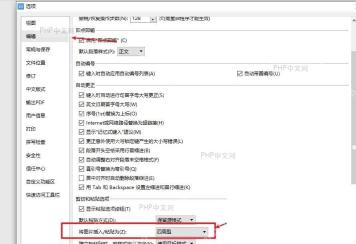
进入“选项”窗口后,在左侧列表点击“编辑”。图片默认布局通常放在编辑、剪切和粘贴相关设置里,不在图片工具或页面布局里。
设置窗口内容比较长时,向下滚动到剪切和粘贴选项附近。看到“将图片插入/粘贴为”这一项,就找到了需要修改的位置。
第3步:选择图片插入默认布局
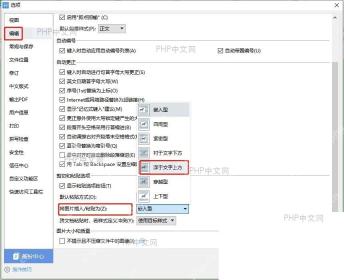
点击“将图片插入/粘贴为”右侧下拉框,选择常用的布局方式。日常排版想让图片跟着文字走,选“嵌入型”;想自由拖动图片,常用“四周型”或“浮于文字上方”。
不要只看名字随便选。嵌入型更稳,不容易跑版;四周型方便图文环绕;浮于文字上方最灵活,但也最容易遮住正文。

安全的随机密码生成器。支持自定义长度、字符类型(大写/小写字母、数字、特殊符号),排除相似字符,批量生成。纯 Python 标准库,无需 API 密钥。
第4步:点击确定保存设置
选好布局后,点击窗口右下角“确定”。设置保存后,对之后新插入或新粘贴的图片生效,已经在文档里的旧图片一般不会自动改变。
如果旧图片也要统一布局,需要逐张选中图片后再改布局,或者批量处理图片格式。默认布局设置主要是为了减少以后反复手动调整。
第5步:插入新图片验证效果
回到文档,重新插入一张图片。选中图片后查看右侧布局选项,默认状态应当和刚才选的布局一致。
如果仍然是旧布局,先关闭 WPS 再重新打开文档测试。有些版本会在新窗口或下次启动后才稳定应用默认插入设置。
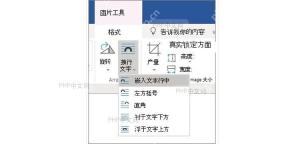
验证时只看新插入的图片,不要拿旧图片判断。新图片默认布局正确,说明“将图片插入/粘贴为”的设置已经生效。


