





在 excel 中选中要去边框的单元格,打开“开始”里的边框下拉菜单,选择“无边框”,已有黑色表格线就会被清除。
第1步:选中要取消边框的区域
先框选需要处理的单元格区域。只想去掉某一块表格线,就只选那一块;如果整张表都不要边框,可以点击工作表左上角全选按钮再操作。
这里处理的是单元格边框,不是 Excel 默认显示的浅灰网格线。边框通常是你手动加上的黑线或彩色线,打印时也会跟着出来。
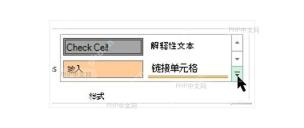
第2步:打开开始选项卡的边框菜单
保持选区不变,进入“开始”选项卡,在字体区域找到“边框”按钮。点击按钮右侧的小箭头,展开边框样式列表。
如果直接点击边框主按钮,Excel 可能会套用上一次使用的边框样式。要设置为无边框,最好点小箭头打开完整菜单。
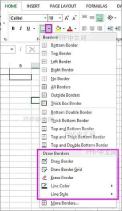
第3步:选择无边框
在边框下拉菜单里选择“无边框”。选中的区域会立即清除外框线和内部线,单元格只剩默认网格线或空白背景。

如果看起来还有浅灰线,不一定是边框没清掉。那通常是工作表网格线,和单元格边框不是同一个设置。
要让编辑区也完全看不到浅灰网格线,需要到“视图”里取消“网格线”。不过这会影响整张工作表显示,不是单独给某个区域设置无边框。
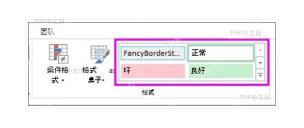
第4步:用更多边框确认线条状态
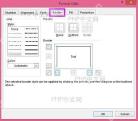
如果部分线条仍然存在,可以在边框菜单底部进入“更多边框”。在设置单元格格式窗口的“边框”页里,检查预览区是否还有线条。
预览区里有线就点掉对应边线,或者直接选择“无”。确认后回到表格,选区里的黑色边框应该全部消失。
最后切到打印预览看一眼。打印预览里不再出现表格黑线,说明边框已经清除;如果只是编辑区还有浅灰线,那是网格线显示,不影响无边框设置。


