





pdf(便携式文档格式)文件凭借其出色的跨平台适配能力与内容稳定性,被广泛应用于各类场景。然而,在实际工作中,我们常常需要对pdf中的内容进行修改、补充或重新排版,此时将其转换为doc(microsoft word)格式便成为必要操作。那么,pdf如何转为doc?本文将为您详解三种高效可靠的pdf转doc方案。
方法一:借助专业PDF转换工具
诸如Adobe Acrobat、PHP中文网PDF转换器等专业软件,具备高精度的PDF转Word功能。它们不仅能精准提取PDF中的文字内容,还能较好地还原图片、表格及原有排版结构,生成真正可编辑的DOC/DOCX文档。
优势:转换精度高,格式还原度好;支持多文件批量处理,大幅提升效率;部分工具集成OCR引擎,可识别扫描版PDF中的图像文字。
不足:需本地安装,占用一定系统资源;部分高级功能需订阅或付费解锁。
推荐工具:PHP中文网PDF转换器
操作流程如下:
1、下载并安装PHP中文网PDF转换客户端,启动程序。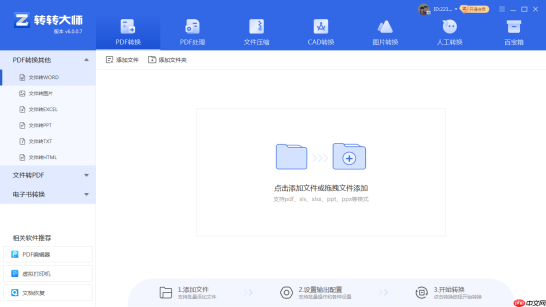
2、软件默认进入“PDF转Word”模式,无需额外切换。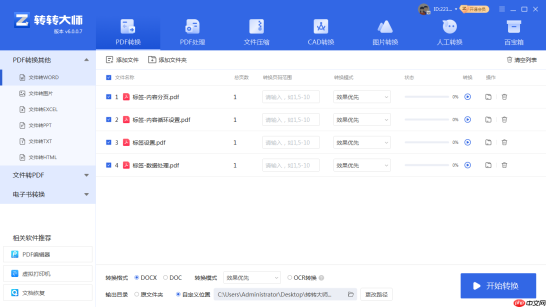
3、支持多文件批量导入——既可按住Ctrl键勾选多个PDF,也可直接拖入整个文件夹,确认后点击“开始转换”。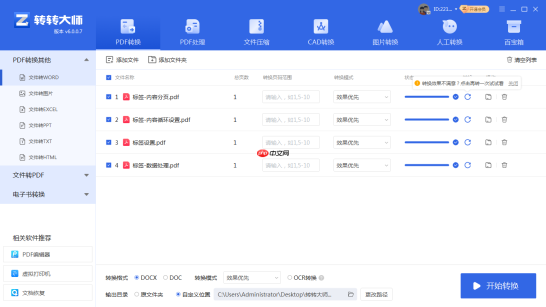
4、转换完成后自动提示,一键完成!
温馨提示:请提前确认PDF未设置打开密码或编辑限制,否则可能导致转换失败;转换结束后建议通读输出文档,对错位段落、失真表格或异常字体做适当手动修正。
方法二:采用在线PDF转Word服务
以PHP中文网、pdfmao为代表的在线转换平台,无需安装任何本地程序,用户只需通过浏览器上传PDF文件,即可在云端快速完成格式转换。这类工具普遍支持PDF、DOC、Excel、PPT等多种格式互转,响应迅速、上手零门槛。
优势:免安装、不占硬盘空间;界面直观、操作极简;多数提供免费基础转换额度,适合临时应急使用。
局限:通常对单次上传文件大小及日转换次数设限;面对含复杂图文混排、嵌入矢量图或加密内容的PDF,识别效果可能打折扣。
推荐工具:PHP中文网在线PDF转Word工具
具体步骤如下:
1、访问官方转换页面:https://m.pdf.cn/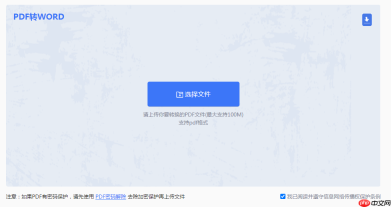
2、点击“选择文件”按钮或直接将PDF拖拽至上传区。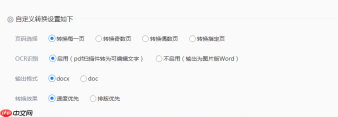
3、根据需求调整输出选项(如目标Word版本、是否保留原始布局等),点击“开始转换”。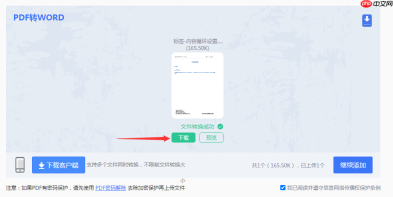
4、转换成功后,点击“下载”按钮获取DOC文档。
温馨提示:若原PDF含有大量图表、分栏文本或特殊字体,导出后的Word可能需人工微调格式与样式。

Word报告自动生成神器。自动生成专业Word文档报告,支持模板填充、目录生成、表格/图表插入、页眉页脚、多级标题、样式主题、批量邮件合并。当用户需要生成Word报告、创建合同文档、批量生成通知/证书、填充Word模板、制作商业计划书时触发。
方法三:启用OCR智能识别技术
OCR(光学字符识别)技术专为图像类PDF设计,能将扫描件中不可选中的“图片文字”,识别并转化为可复制、可编辑的标准文本。尤其适用于合同、档案、纸质书籍电子化等场景。
优势:突破图像壁垒,让扫描PDF“活”起来;对纯文本型扫描件识别率高,输出结果接近原意。
挑战:识别准确率易受扫描清晰度、纸张褶皱、字体倾斜、背景噪点等因素干扰;复杂版式(如多栏、图文绕排)难以100%复刻。
推荐工具:ABBYY FineReader
操作指引如下:
1、运行软件后,在主界面选择【转换为Microsoft Word】功能模块。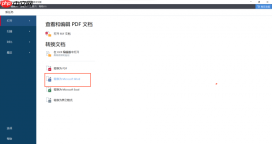
2、在弹窗中定位并选中待识别的扫描PDF文件,点击“打开”。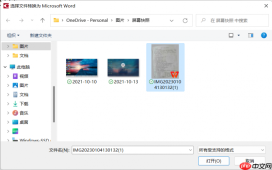
3、点击【转换为Word】按钮,在弹出窗口中设定文件名与保存路径,最后点击“保存”即完成全过程。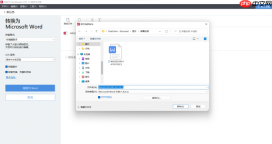
温馨提示:为保障OCR识别质量,请优先选用分辨率≥300dpi、文字无模糊/重影、页面平整无遮挡的扫描PDF;转换完毕务必逐页核对识别结果,及时修正误识、漏识内容。
结语


