





用wps做流程图的时候,文件存到哪,全看你当时选的存储方式和文件格式。关了软件之后找不到刚做的流程图?跟着下面几步就能快速找到,接着之前的进度改。
第一步:确认WPS流程图的文件类型
WPS做的流程图,默认存为.dps(WPS演示格式)或者.wpp(兼容PowerPoint格式),部分新版本还支持导出为Visio用的.vsdx格式。新建文件点另存的时候,多留意下「保存类型」下拉框里的扩展名选项,后面搜文件的时候直接用这些扩展名当关键词,找起来更快。
第二步:查找最近编辑的流程图文件
打开WPS之后,首页「最近」标签页会自动把你近期开过的所有文档列出来。流程图文件会直接显示缩略图和最后修改时间,点一下就能直接打开。要是列表太长翻不到,直接在顶部搜索框输文件名关键词,或者直接输扩展名.dps就能快速筛出来。

{"answer":"协助 macOS 用户准备、转换、导出及排查 Word、PDF、Markdown、PowerPoint 和 Excel 文件,确保 WPS Office 工作流程可靠。"}
第三步:通过系统搜索功能查找流程图文件
macOS用户按Cmd+Space调出Spotlight聚焦搜索,输入.dps或.wpp就能搜索全系统文件;Windows用户打开文件资源管理器,在右上角的搜索框输入同样的扩展名就行。搜出来的结果默认按修改时间排序,优先看最近1-3天的文件就好。
第四步:检查WPS云文档/云同步位置
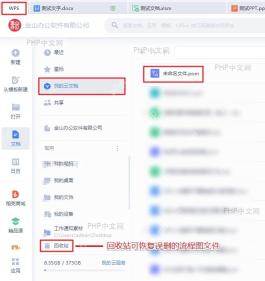
要是你开了WPS云同步,文件很可能自动存到云端了。登录WPS账号后,在「云文档」页面查看「我的文件」或者「最近同步」分类。网页端和客户端的数据是实时同步的,找到文件后点「下载」或者直接「在线编辑」就能继续操作。
第五步:查看默认保存路径
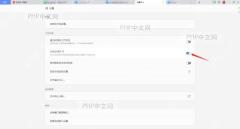
你也可以直接查WPS的默认保存位置:点左上角「文件」→「选项」→「文件保存」,找到「默认本地文件位置」设置项。常见的默认路径,macOS是~/Documents/WPS Cloud Files/,Windows是C:\Users\用户名\Documents\WPS Cloud Files\,直接进这个目录按修改时间排序查找就行。
第六步:打开并继续编辑流程图
双击找到的.dps或.wpp文件,WPS会自动调用流程图模块打开。编辑界面左侧是形状库,顶部是工具栏,中间画布区域直接拖拽就能调整元素位置。改完之后按Ctrl+S(Windows)或Cmd+S(macOS)快速保存,也可以选「另存为」手动指定新的存储位置。
常见问题补充
- 文件找不到?检查是不是当时误存为PNG这类图片格式了,也可以尝试搜索文件名里包含「流程图」「flow」「chart」的关键词。
- 云文档不同步?确认WPS客户端右上角的账号已经登录,且「自动同步」开关处于开启状态;如果遇到网络异常没同步成功,手动点一下「立即同步」就好。
- 版本冲突?如果云端和本地同时修改了同一份文件,WPS会弹出提示让你选择保留哪个版本,建议先把两个版本都备份一份再做选择,避免内容丢失。


