





wps用久了会攒不少临时文件和缓存数据,默认全存在系统盘(一般是c盘)里。这些缓存动不动就占好几gb空间,c盘吃紧的时候,不仅系统运行会卡,wps本身的加载速度也会受影响。照着下面的步骤把wps缓存位置改到其他磁盘分区,就能给c盘腾出空间,软件跑起来也更流畅。 动手之前先确认要迁移的目标磁盘剩余空间足够,建议至少预留5GB以上,另外最好右键点击配置工具选择「以管理员身份运行」,避免设置保存失败不生效。 点开Windows开始菜单,找到WPS Office的文件夹,展开之后点击里面的「配置工具」快捷方式就能启动程序。要是开始菜单里找不到这个入口,就进WPS的安装目录找,默认路径是C:\Program Files (x86)\Kingsoft\WPS Office\版本号\office6,直接双击运行里面的ksomisc.exe文件也能打开。 配置工具启动后会显示主界面,顶部排列了多个功能选项卡,直接点击右侧的「高级」按钮,就能进入包含网络代理、文件关联、缓存管理等深度配置选项的页面。 在高级设置页面的左侧导航栏里,找到并点击「其他选项」或者「缓存设置」分类,右侧区域就会显示「缓存文件存储位置」的配置项,能看到当前路径的输入框和旁边的「浏览」按钮。默认的缓存路径通常是C:\Users\[用户名]\AppData\Local\Kingsoft\WPS Office\cache。 {"answer":"协助 macOS 用户准备、转换、导出及排查 Word、PDF、Markdown、PowerPoint 和 Excel 文件,确保 WPS Office 工作流程可靠。"} 点击缓存路径输入框右侧的「浏览」按钮,在弹出的文件夹选择对话框里,导航到你想存放缓存的目标磁盘,比如D:\WPS_Cache或者E:\OfficeData。建议单独新建一个专用文件夹来管理缓存,选好目标文件夹后点击「确定」返回配置界面就行。也可以直接在输入框里手动输入完整路径,注意路径格式要用反斜杠,不能包含特殊字符。 确认新的缓存路径没有填错,点击配置工具底部的「确定」或者「应用」按钮保存设置。系统可能弹出权限确认对话框,点「是」授权修改就好。部分WPS版本会提示设置将在重启后生效,这时候要把所有WPS组件,包括文字、表格、演示等窗口完全关闭,再重新启动WPS。 重启WPS之后随便打开一个文档做些编辑操作,比如插入图片、使用云同步功能,然后打开文件资源管理器,导航到你刚设置的新缓存目录。正常情况下这个文件夹里会自动生成temp、cloud_cache等子目录和临时文件,说明缓存路径已经成功切换。如果新目录是空的,就检查下WPS有没有完全重启,或者尝试清除旧缓存之后再重试。 全部操作完成后,WPS的缓存数据就都会存储在新位置,有效缓解系统盘的空间压力。建议定期清理缓存目录里的过期文件,保留最近7天的内容就足够,另外不要把缓存路径设置在移动硬盘或者网络驱动器上,避免读写延迟拖慢软件的运行性能。第一步:打开WPS配置工具
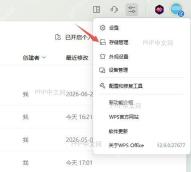
第二步:进入高级设置
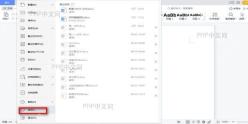
第三步:定位缓存设置选项
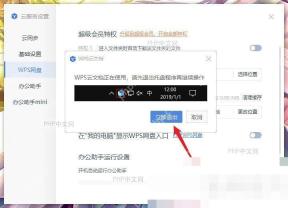

第四步:修改缓存路径
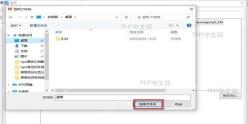
第五步:保存并应用更改
第六步:验证缓存位置生效
WPS macOS Helper
下载


