





平时编辑word文档,经常会碰到文字或者段落带着灰色、彩色的底纹背景,既影响观感,打印出来效果也不好。这类底纹大多是复制粘贴的时候带进来的冗余格式,也有可能是误操作不小心设置的段落填充。下面就介绍用自带的边框和底纹功能,快速清除word文档里底纹的正规操作方法。
第一步:选中需要清除底纹的文字或段落
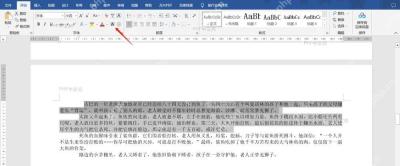
打开带底纹的Word文档,用鼠标拖拽,或者按住Shift+方向键,选中所有带底纹的文本内容。选中的文字会显示蓝色高亮背景,方便你确认操作范围。如果底纹是整段统一设置的,不用全选段落里的文字,直接把光标放在这个段落的任意位置就行。
第二步:打开边框和底纹设置对话框
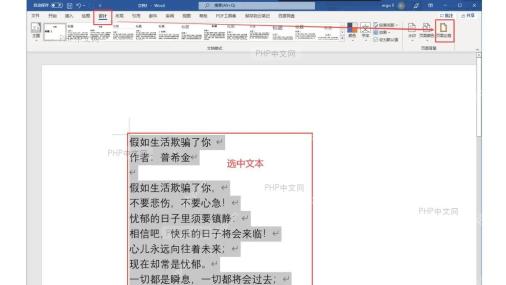
保持文本选中状态,点击顶部功能区的「开始」选项卡,在「段落」功能组里找到边框按钮,图标是田字格样式。点边框按钮右侧的下拉小箭头,在展开的菜单最底部选「边框和底纹」选项,就能弹出对应的设置对话框。
第三步:在底纹选项卡中清除填充颜色
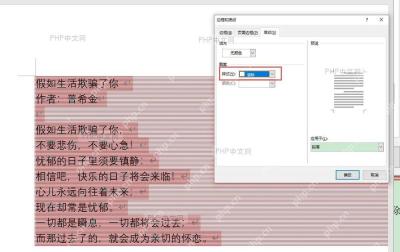
在边框和底纹对话框里,切换到「底纹」选项卡。在「填充」区域点击颜色下拉框,选择「无颜色」选项。再到「应用于」下拉菜单里确认生效范围:要清除选中文字的底纹就选「文字」,要清除段落底纹就选「段落」。图案样式保持「清除」状态,就能确保完全移除所有背景填充。

安全的随机密码生成器。支持自定义长度、字符类型(大写/小写字母、数字、特殊符号),排除相似字符,批量生成。纯 Python 标准库,无需 API 密钥。
第四步:确认应用并查看清除效果
点击对话框底部的「确定」按钮,设置就会生效。回到文档编辑界面就能看到,之前带底纹的文字或段落背景已经恢复成正常的白色,和文档其他内容格式完全统一。如果文档里多处都有底纹,重复上面的步骤就能批量处理,也可以用格式刷工具,把清除完底纹的格式快速套用到其他区域。
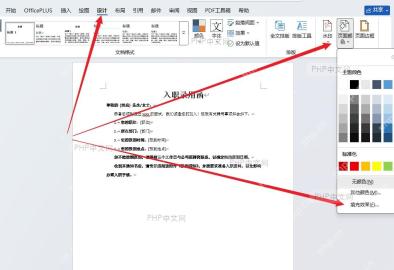
用边框和底纹功能精准控制填充设置,能高效清理Word文档里的多余格式干扰,提升文档的专业度和可读性。平时也可以定期用「清除所有格式」功能,避免冗余格式越积越多,保持文档整洁。


