





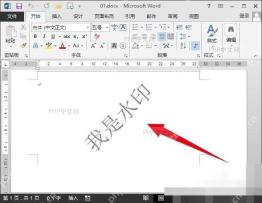
给办公文档加水印是很常用的操作,既能标注「机密」「草稿」这类文档状态,也能放上企业标识、防盗用保护版权。word自带的水印功能支持文字、图片两种自定义模式,上手简单效果也规整,下面一步步教大家设置符合自己需求的个性化水印。 先打开你要加水印的Word文档,顶部菜单栏找「设计」选项卡,少数旧版本Word这里显示的是「页面布局」,所有页面背景相关的功能都集中在这个选项卡里,往下找「页面背景」分组,就能看到「水印」按钮了。 点一下「水印」按钮,会弹出下拉菜单,里面已经预置了不少现成样式,像「机密」「紧急」「勿复制」这类常用的文字水印都有,还有部分图片水印样例。要是不想用预设的,想做自己的内容,直接选菜单最底部的「自定义水印」就行。 点进「自定义水印」,会弹出设置窗口,部分版本的Word这里窗口名显示为「打印水印」。窗口里分两个核心板块,「文字水印」用来配置文本类水印,「图片水印」可以上传本地图片,按需切换使用就好。 在「文字水印」选项卡中,勾选「文字水印」前面的单选框。在「文字」输入栏填上你想要的内容,比如公司名称、版权声明都可以。通过「字体」「字号」「颜色」下拉菜单调整水印样式,「版式」可以选择斜式或者水平排列。记得勾选「半透明」,这样水印不会盖过正文影响阅读,设置完先别急着点确定。 安全的随机密码生成器。支持自定义长度、字符类型(大写/小写字母、数字、特殊符号),排除相似字符,批量生成。纯 Python 标准库,无需 API 密钥。 要是想把图片当水印,比如放企业logo,就切换到「图片水印」选项卡,勾选「图片水印」单选框。点击「选择图片」按钮从本地选图,JPG、PNG这些常用格式都支持。建议勾选「自动缩放」,图片会自动适配当前页面大小,再开「冲蚀」效果调低图片透明度,就不会干扰正文内容阅读。 所有参数配置完成后,点击对话框底部的「确定」按钮。Word会立即把半透明的水印加到整个文档每一页的背景层里。切换到「页面视图」或者打开打印预览,就能看到完整的水印效果,确认水印清晰、也没打乱正文排版就没问题。 之后想调整水印内容也很简单,再次点击顶部的「水印」按钮,选择「删除水印」就能直接清掉所有水印,也可以重新进入「自定义水印」对话框修改参数。注意水印属于页面背景元素,操作一次所有页面的水印都会同步生效,不用逐页调整。 按上面几步操作,就能灵活给Word文档添加个性化水印,既给文档做好版权保护,整体观感也更专业。大家可以根据文档用途选择文字或图片水印,把透明度调到合适的程度,兼顾内容可读性和美观度就好。第1步:打开Word文档并定位水印功能入口
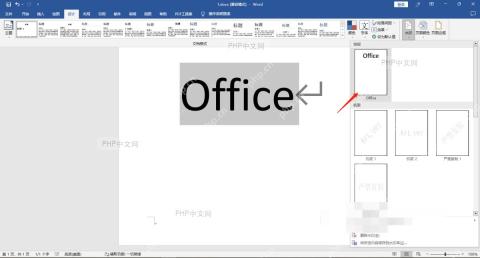
第2步:点击水印按钮展开预设选项
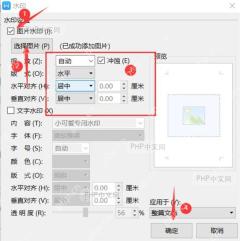
第3步:进入自定义水印设置对话框
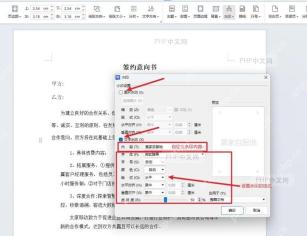
第4步:配置文字水印参数

第5步:配置图片水印参数(可选)
第6步:预览并应用水印到文档
第7步:删除或修改已添加的水印
Cn Password Generator
下载


