




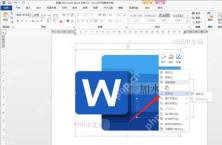
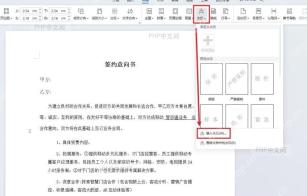
给word文档加图片水印的时候,最容易碰到的问题就是水印尺寸不合适,要么太大挡住正文,要么小到几乎看不见。用自定义水印功能里的缩放选项,就能精准调整水印在页面上的大小比例,既保证水印清晰可见,又不影响正常读内容。 打开你要处理的Word文档,看顶部的功能区,点击「设计」选项卡,这里集中了所有页面背景相关的功能。在「页面背景」功能组里找到「水印」按钮,这是进入水印设置的核心入口。 点击「水印」按钮会展开下拉菜单,里面有不少预设好的水印样式。把鼠标移到菜单最底部,选择「自定义水印」选项,就能打开独立的设置对话框,所有水印参数都能精细调整。 在「水印」对话框里,先选中「图片水印」前面的单选框,激活所有和图片相关的设置项。接着点击「选择图片」按钮,在弹出的文件浏览器里找到目标图片存的位置,选中图片后点「插入」就完成加载了。 图片加载完成后,直接在「缩放」下拉框里输入具体的百分比数值就行。常用的设置有50%(缩小显示)、100%(用图片原始尺寸),也可以选「自动」让Word智能适配页面大小。这个数值直接决定水印在页面背景里的显示尺寸,建议大家根据自己的文档版式和图片分辨率灵活调整。 勾选对话框里的「冲蚀」选项,系统会自动降低图片透明度,让水印呈现半透明效果。窗口右侧的预览区域会实时展示水印和示例文字的叠加状态,你可以边调边看,确认水印既清晰可辨,又不会干扰正文阅读。 确认所有参数都没问题后,点「确定」按钮关掉对话框。Word会自动把设置好的图片水印应用到文档所有页面。你可以多翻几页看看,检查水印的位置、大小和透明度是不是符合预期,不满意随时重新打开水印设置微调就行。 按上面几步操作,就能在Word里精准控制图片水印的显示尺寸。缩放比例和透明度设置合理,既能有效标识文档归属,也能保持文档的专业阅读体验。第一步:打开设计选项卡
第二步:选择自定义水印
第三步:插入图片作为水印
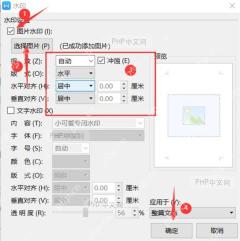
第四步:设置水印缩放比例
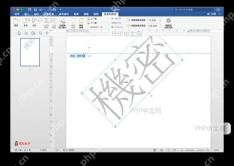
第五步:调整透明度与预览效果
第六步:应用并查看最终效果
Word如何设置图片水印的大小?

大杰君_9765
2026-08-26
439人浏览
原创


