





用wps演示打开你要转的ppt,顺着「文件」→「另存为」→「转为wps文字文档」点下去就行。转之前先确认左侧的幻灯片缩略图都能正常显示,弹出导出窗口后选好合适的版式和输出范围,点保存就能拿到可以直接编辑的wps文字文档。
下面的步骤按照WPS桌面版演示的通用界面整理,菜单名默认就是「文件」「另存为」「转为WPS文字文档」,要是你用的版本菜单名字有细微差别,先去「文件」菜单下的导出或者另存为分类里找找。
AI一键生成成品PPT☜☜☜☜☜点击生成;
第一步:打开要转换的演示文件
先把要转的PPT在WPS演示里打开,确认左边已经加载出所有幻灯片缩略图,当前页面也能正常预览。原文件能完整打开,导出成WPS文字的时候才不会丢页码、标题或者正文内容。
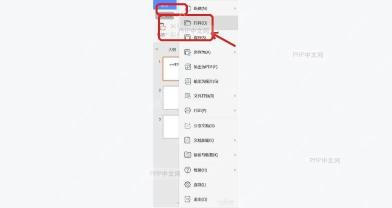
要是打开后提示字体替换、排版错位,先把这份演示文件保存一次再操作,导出后的文字大纲会稳很多。
第二步:进入转为WPS文字文档入口
点左上角的「文件」,在展开的菜单里找到「另存为」,接着选「转为WPS文字文档」,点完就会弹出专门的文字导出窗口。

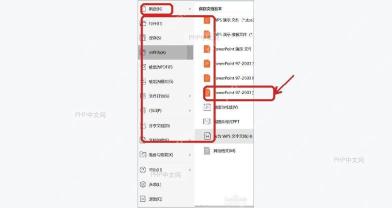
要是没看到「转为WPS文字文档」这个选项,先确认你打开的是PPT演示文件不是PDF,也可以把WPS更到最新版之后重启文件再试。
第三步:设置版式并导出到WPS文字
弹出转换窗口后,根据自己的需求选导出范围和页面版式,点底部的确认就行。一般推荐保留每页幻灯片对应的备注和大纲文字,导出来的WPS文字文档后续改内容、打印或者传给别人整理都更方便。
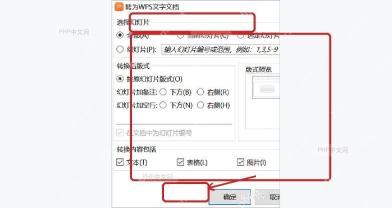
导出完成后WPS会自动生成一份新的文字文档,打开后优先检查标题层级、分页和图片位置对不对。要是发现有几页内容挤在一起,别直接在文档里大段手动改,回到导出窗口换个版式重新导一遍,省很多功夫。


