word文档不小心删了,先去windows桌面的回收站找。能看到要找的文件直接点还原,它就会回到原来的存放文件夹,直接打开就能用。要是回收站里找不到,一般是文档压根没存过、word刚崩溃闪退,或是回收站已经被清空了,这时候走word自带的「恢复未保存的文档」和自动恢复文件路径就行。
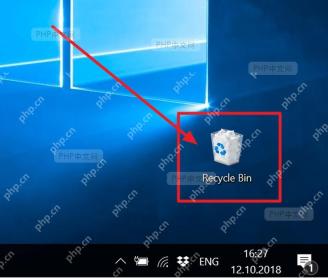
第1步:先找到回收站入口
Windows电脑的回收站图标,一般就在桌面左上角或者右下角区域。双击打开之前,可以先回忆下文档原来存的位置,后面点还原文件会自动放回原路径。要是桌面上没找到回收站图标,按 Win+S 搜索“回收站”也能直接打开。
第2步:在回收站里还原 Word 文件
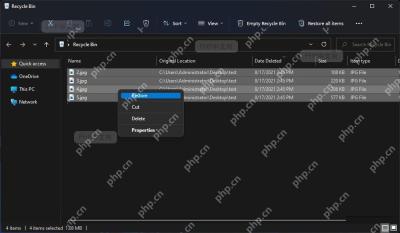
进入回收站后,可以按文件名、删除日期或者原始位置筛一下。找到对应的 .doc 或 .docx 文件,右键选 还原,Windows会把它放回删除前的文件夹。这里最好顺手看一眼列表里的 原始位置,还原后直接去那个路径核对下文件能不能正常打开。
第3步:回收站没有时,打开管理文档功能
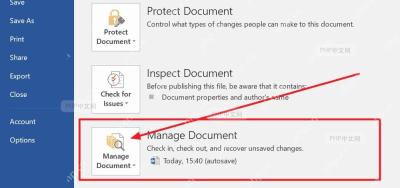
如果回收站里找不到,通常说明这份内容根本没正式保存过,或者删的是临时恢复版本。先打开Word,进入 文件 > 信息 页,找到中间的 管理文档。这里会列出自动保存过但还没正式落盘的内容,刚好能处理“刚写完还没保存、Word就闪退了”这一类情况。

第4步:进入恢复未保存的文档列表
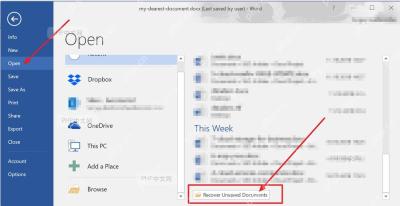
接着到 文件 > 打开,把页面拉到最近文档列表底部,点 恢复未保存的文档。弹出的窗口里如果出现刚才丢失的文件,先打开确认内容,再立刻用 另存为 换一个正常路径保存,不要继续直接编辑临时文件。
第5步:列表还是空的,就查自动恢复路径
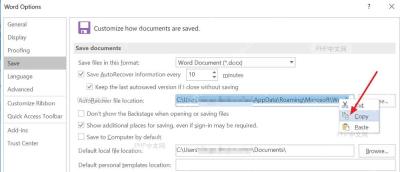
恢复列表为空时,去 文件 > 选项 > 保存,查看 自动恢复文件位置。把这条路径复制到资源管理器,优先找最近修改的 .asd、.wbk 或同名临时文件;找到后再回Word里打开,确认无误后马上另存。要是文档曾经按过 Shift+Delete、回收站被清空,或者文件保存在U盘/网盘同步目录,也要顺带检查对应设备的历史版本和云端回收站。