





word里大家常说的“自动保存”其实分两种情况:要是文件存在onedrive或者sharepoint里,左上角的自动保存开关会实时同步内容;如果是存在本地的文档,靠的是「自动恢复」功能临时留存版本。想少遇到丢稿的糟心事,先把自动恢复的间隔调短,再记清楚未保存的文件要去哪找。
先进入 Word 的文件后台
打开你要设置的Word文档,点左上角的「文件」选项,所有和保存、另存为、打开、设置相关的入口都在这个后台菜单里,后面调自动恢复时间、找未保存的文档,都得从这儿进。
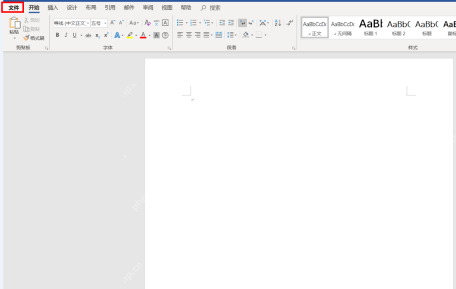
设置自动恢复保存间隔
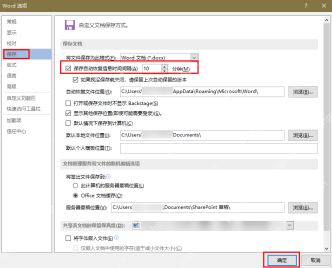
点进「文件」之后选「选项」,切换到「保存」标签页,勾选「保存自动恢复信息时间间隔」,把间隔改成5分钟或者10分钟都够用;页面下方的「自动恢复文件位置」就是Word临时存恢复文件的文件夹路径,后面找.asd后缀的恢复文件也要用到这个地址。
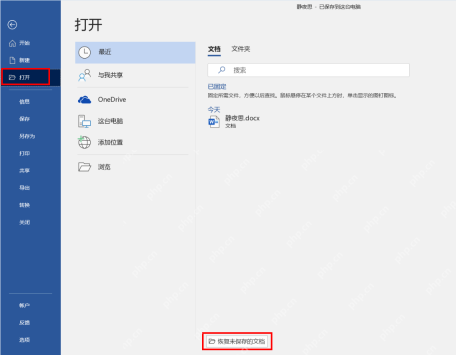
从 Word 里找未保存的文件
要是Word意外崩溃闪退,重新打开Word之后,点「文件-打开」,拉到页面最底部就能看到「恢复未保存的文档」选项,点这个入口会直接跳转到Word存未保存文件的目录,比自己一层层翻系统文件夹快得多。

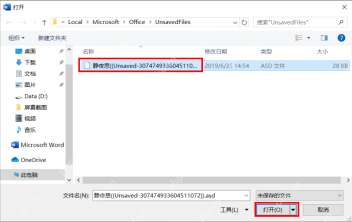
在未保存文件夹里打开 asd 文件
进入UnsavedFiles文件夹之后,选后缀是.asd的自动恢复文件,点打开就行。文件能正常打开的话,第一件事立刻另存为普通的.docx格式文件,千万别直接在临时恢复文件上继续编辑内容。
正常保存的文件去哪里找
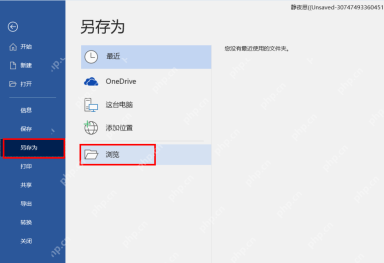
如果这份文档你之前已经手动存过了,点「文件-另存为-浏览」,就能看到当前文件的实际保存路径,也可以重新选桌面、文档或者其他指定文件夹存。之后找这份文件直接去你选的保存位置找就行,不用跑到自动恢复的目录里瞎翻。
自动保存和自动恢复别混着用
最后记清楚别把俩功能搞混:存云端的文档开左上角的「自动保存」开关就行,本地文档主要靠「自动恢复」兜底。自动恢复不是正式的保存功能,只是出意外的时候帮你捞回最近一版的内容,重要文件平时还是要多手动按Ctrl+S,存到自己固定的文件夹里最稳妥。


