





word的视图模式本质就是切换不同的文档浏览方式,完全不会改动正文内容。常用的一共五种:阅读视图、页面视图、web 版式视图、大纲视图、草稿视图。要是你说的“普通视图”就是平时带页面边距、正常编辑的样子,一般切到「页面视图」或者「打印布局」就可以了。
先看 Word 里有哪些视图模式
操作时直接点击顶部菜单栏的「视图」选项卡,左边就能看到「阅读视图」「页面视图」「Web 版式视图」「大纲」「草稿」这几个入口。阅读视图适合纯看内容,Web 版式是按网页宽度自适应显示,大纲视图用来整理标题层级特别方便,草稿视图可以只显示文字内容,没多余干扰。
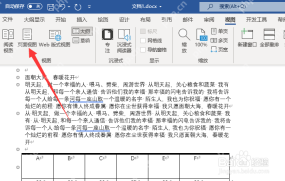
把 Word 变回普通编辑视图
要是你打开文档突然发现页面拉得很宽,没有正常的纸张边界,完全不是平时编辑的样子,直接点顶部的「视图」选项卡,选「页面视图」或者「打印布局」就行。切完之后文档就会变回大家熟悉的纸张显示效果,页边距、页眉页脚、分页标记都能正常看清。

Cn Password Generator
下载
安全的随机密码生成器。支持自定义长度、字符类型(大写/小写字母、数字、特殊符号),排除相似字符,批量生成。纯 Python 标准库,无需 API 密钥。
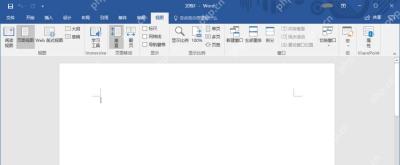
不同版本名称不一样怎么办
不同版本的Word叫法有点区别,有的版本叫「页面视图」,有的叫「打印布局」,功能基本一致,都是日常写文档最常用的视图。你记着这个规律就行:要正常编辑排版,就选页面视图或者打印布局;想快速梳理文字结构,再切大纲或者草稿视图。
底部状态栏也能快速切换
Word窗口右下角一般也摆着几个小视图图标,直接点就能在阅读、页面、Web 版式这几个模式之间切换。鼠标悬停在图标上会显示对应名称,点到「页面视图」或者「打印布局」,马上就能回到普通编辑状态,比每次点开「视图」选项卡快很多。


