





word里文字间距突然变宽,一般是字符间距被误调成了“加宽”,或是从别处复制来的文字带了不兼容的格式。先选中异常文字,去字体高级设置里把间距改回“标准”就行;要是同一段里字间距忽宽忽窄,直接清一遍格式更稳妥。
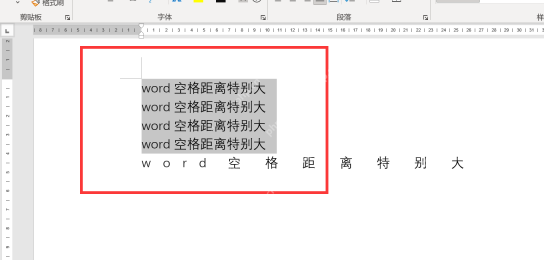
先选中文字间距异常的内容
直接用鼠标拖选那部分字距看着发散的内容就行。要是只有几行有问题,就只选那几行;整篇文档间距都不对,直接按 Ctrl+A 全选,省得漏改。
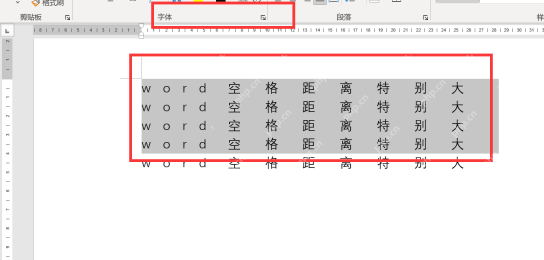
从开始选项卡打开字体设置
文字保持选中状态,在顶部“开始”选项卡的“字体”功能区,点右下角那个小斜箭头。从这个入口能调出完整的字体设置窗口,字符间距的选项不在字号、字体的快捷按钮区里。
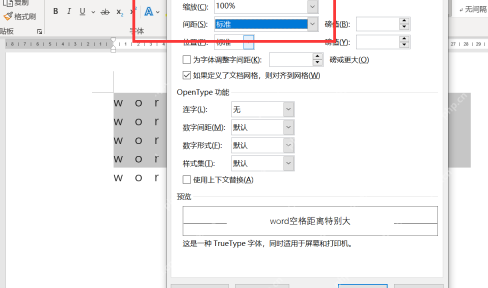
在高级里把间距改回标准
切换到“高级”标签页,找到“字符间距”板块下的“间距”下拉选项。如果当前选的是“加宽”,直接改成“标准”,点确定就生效。要是想让字看着更紧凑点,也可以选“紧缩”,磅值先填 0.5 或 1 就行,别一下设得太大,字会挤成一团。

文字间距大小不一时先清除格式
同一段里有的字间距正常、有的特别松,大多是复制粘贴的时候带进来了乱七八糟的特殊字符格式。选中文字后点“开始”里的“清除所有格式”,之后再重新设置你需要的字体、字号和段落样式,比一项项排查隐藏格式省事多了。
空格被拉得很开要检查对齐方式
要是不是所有字的间距都宽,只是行尾的空格被拉得特别大,那就要去查段落对齐设置。把当前的“两端对齐”临时改成“左对齐”试一下,改完马上恢复正常的话,就说明问题出在段落排版上,根本不是字符间距的设置问题。


