





想把word页眉里的图片放到左上角,别傻敲空格挪位置,正确做法是先进入页眉编辑区,把图片的环绕方式改成「浮于文字上方」或者「四周型」。改完图片就能自由拖动,旁边的页眉文字也能留在同一行,不会被图片挤到下一段。
先进页眉编辑区
操作很简单:要么直接双击页面顶部的页眉区域,要么点顶部菜单栏「插入」选项卡里的「页眉」,就能进入页眉编辑状态。等页面上方弹出「页眉页脚工具」、页眉位置出现虚线框之后,再插入图片。如果要让图片贴近页面左上角,先把光标放到页眉最左侧的位置。
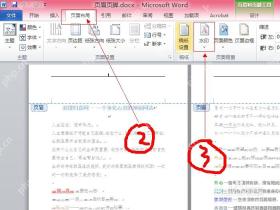
把图片改成可自由移动
操作时选中页眉里的图片,点击图片旁边弹出的「布局选项」小图标,也可以去顶部「图片格式」选项卡里找「环绕文字」。想要图片和文字更容易排在同一行,选择「四周型」就行;想完全不受限制拖到左上角,就选择「浮于文字上方」。设置完直接用鼠标把图片拖到页眉左上方就好。

Cn Password Generator
下载
安全的随机密码生成器。支持自定义长度、字符类型(大写/小写字母、数字、特殊符号),排除相似字符,批量生成。纯 Python 标准库,无需 API 密钥。
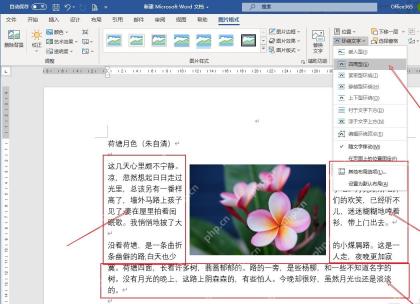
让页眉图片和文字在同一行
图片解锁拖动权限之后,操作时把它挪到文字左侧或者右侧,再调整图片大小和段落对齐位置就行。要是文字动不动就自动换行,先确认图片环绕方式已经设置成「四周型」或「浮于文字上方」,再往文字边上挪就好。别反复敲空格调位置,换台电脑或者改个页边距,之前调好的位置很容易全乱。
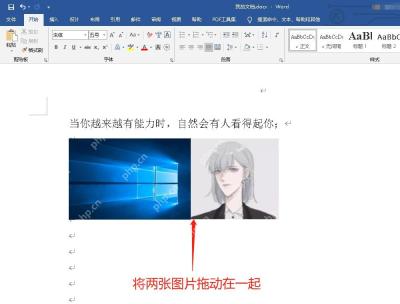
位置还是不稳时这样处理
如果页眉里同时放logo和公司名,想要位置永远不跑偏,最稳的做法是插入一个1行2列的表格,左格放图片,右格放文字,最后把表格边框设为无边框就行。图片不大、页眉文字也短的话,用前面说的环绕方式就够用;要是这个排版要长期反复复用,用无边框表格省心太多。


