





word 的拼写检查功能,说白了就是你打字的时候它自动盯着,帮你揪错别字、英文拼写错误还有部分语法问题,最直观的表现就是文字下面会出现红色或者蓝色的波浪线。要是不想它边写边弹提醒,去「文件—选项—校对」里就能关掉自动检查;要是只想临时处理个别词,也可以在「审阅」栏里手动检查或者直接忽略提示。
先找拼写检查的操作入口
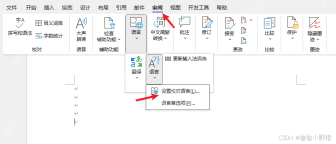
打开任意 Word 文档,点顶部的「审阅」选项卡,左侧就能看到「拼写和语法」的入口;要是遇到语言识别不对的问题,还可以在「语言」菜单里调整校对语言,避免 Word 把中文、英文或者中英混排的内容误判成错字。
关掉打字时的自动拼写检查
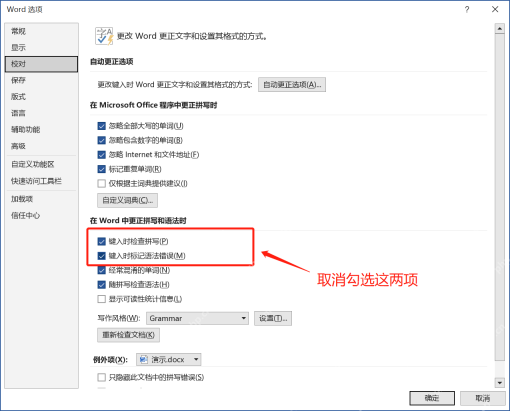
点左上角的「文件」,找到「选项」,切换到「校对」页。在「在 Word 中更正拼写和语法时」这个分区里,把「键入时检查拼写」和「键入时标记语法错误」两个选项的勾取消,最后点「确定」就好。设置完之后,你打字的时候 Word 就不会实时给文字下面加波浪线弹提醒了。

不想彻底关闭功能的替代处理方法
要是只是个别英文单词、品牌名或者代码段被误判,完全可以留着自动检查不用关,遇到误判的词直接点右键,选「全部忽略」或者「添加到词典」就行。如果只是不想当前这个文档显示提示,去「校对」页面最底部,找到「仅隐藏此文档中的拼写错误、语法错误」的选项打勾,比直接全局关掉要稳妥得多。
关掉实时检查之后还能手动校对吗
完全可以。关掉自动检查只是取消了打字时的实时提示,等你写完要交稿之前想整体过一遍,还是可以回到「审阅」栏,点「拼写和语法」或者「编辑器」手动跑一遍全文档检查。写正式文档的时候我更推荐这么做:先关掉容易分心的实时波浪线,等全部写完之后再统一手动走一遍校对流程。


