





word里的“隐藏表格”不是真的把表格删掉,本质是把表格边框设成了无框线。要恢复的话,先选中表格,切到“表格工具”的边框菜单,选“所有框线”,或者进“边框和底纹”重新调线型就行;要是只是编辑的时候想看清表格在哪,开“查看网格线”就够了。
先点进表格或选中整个表格
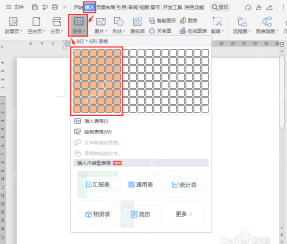
把光标放进任意单元格里,表格左上角会弹出移动手柄,顶部菜单栏也会自动出现“表格工具”。要隐藏整张表格就点击左上角的手柄全选,只藏某几条线的话,用鼠标拖选对应的单元格范围就行。
用无框线隐藏表格边框
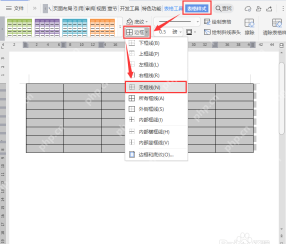
选中表格之后,切到“表格样式”栏,打开“边框”的下拉菜单,选择“无框线”就完成了。这一步是把表格的实际边框去掉,之后打印或者导出PDF的时候这些线都不会显示,千万别和后面说的“查看网格线”功能搞混。
确认隐藏后是否只剩内容
边框隐藏完,页面上本来就只会剩下文字,表格的排版占位还在;要是单元格里啥内容都没有,空白表格看起来就跟凭空消失了一样。完成操作后先扫一眼页面,确认所有线条都已经去掉了。
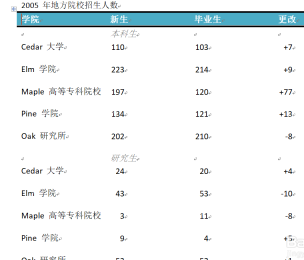

碰到空白表格“消失”的情况别直接重做,点到之前放表格的那块区域试试,看能不能选中单元格,大概率只是边框藏起来了而已。
编辑时看不见位置就打开查看网格线
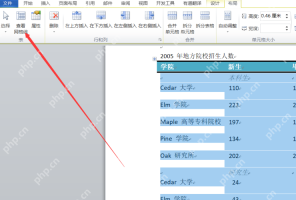
隐藏边框之后要是还要继续往里面填内容,去“表格工具-布局”里点一下“查看网格线”。这些线只是给编辑用的辅助虚线,帮你分清每个单元格的边界,不算把表格边框恢复,打印的时候也不会打出来。
恢复表格边框用所有框线或边框和底纹
想把表格变回带边框的普通状态,重新选中整个表格,打开边框菜单选“所有框线”就行。要是需要自定义边框的线型、颜色、粗细,就点进“边框和底纹”窗口,在“边框”标签页里调好参数,看右侧预览区的外框、内框都点亮,“应用于”选项选“表格”,点确定就生效。
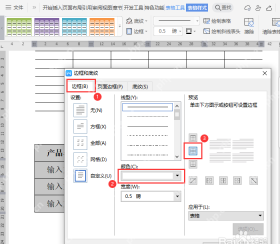
恢复完之后检查两个地方:一是表格的外框和内部横竖线是不是都正常显示了,二是开打印预览,确认里面能看到真实的边框。要是编辑界面只看到淡蓝色的虚线,说明你现在开的只是辅助网格线,还没给表格加上实际的所有框线。


