





给word加电子签名,最简单的方法就是:先把手写签名拍成照片,插到文档里,再通过「图片工具」的「设置透明色」或者「删除背景」功能去掉白底。想把签名叠在文字上,一般得先把图片环绕方式改成「浮于文字上方」,才能随便拖到落款的对应位置。
先准备一张签名图片
签名直接写在白纸上就行,用手机拍清晰,裁掉周围多余的空白,存成PNG或者JPG格式。插图之前先看下缩略图,别把拍得太暗、背景乱哄哄的图导入Word,不然后面抠透明背景很难弄干净。
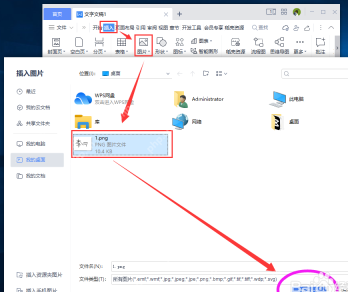
把签名插入到文档里
打开Word,把光标挪到落款附近,点开顶部「插入」选项卡,点「图片」,选中刚才存好的签名图。刚插进来别着急调大小,先单击图片选中它,这时候顶部就会出现「图片工具」的选项栏。
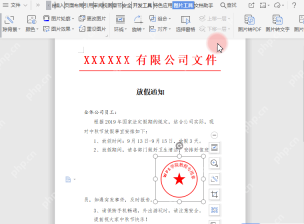
用设置透明色处理白底
选中签名图,进入「图片工具」栏,找到「设置透明色」点一下,再点图片里的白色背景部分就行。这个方法特别适合背景干净的签名图,点完之后白底直接变透明,底下的页面底色、文字都能透出来。
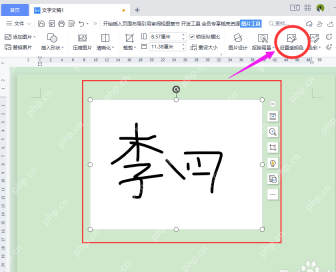

看透明效果是否干净
处理完之后检查效果,签名四周不该有明显的白色方块。要是边缘还留着灰块、阴影或者纸的纹路,说明原图背景不够干净,回到图片工具里用「删除背景」功能处理,或是重新拍一张更亮、纸面更平整的签名照就行。
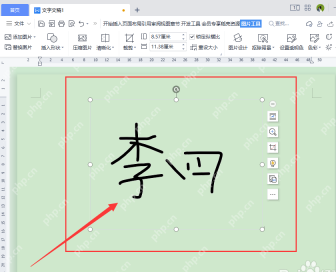
把签名拖到落款位置
等签名背景完全透了,再设置图片环绕方式:想随便拖位置就选「浮于文字上方」,想把签名压在文字底下就选「衬于文字下方」。拖到落款的姓名、日期旁边之后,拽图片四个角的控制点调大小,别直接拉上下或者左右的边框,不然签名会被拉变形。
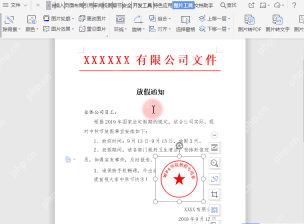
最后开打印预览检查一遍:签名只剩笔迹,没有多余的白底方块,也别挡住正文的关键内容。要是刚才点透明色的时候点错了,直接撤销一步重新点背景就行;如果原图底色本身就不均匀,直接换「删除背景」功能,比反复点透明色靠谱得多。


