





word里要做带分隔线的分栏,几步就能搞定:选好要处理的文本 → 点开「布局/页面布局」选项卡 → 找到「分栏」点里面的「更多分栏」 → 选两栏或者三栏 → 勾选「分隔线」就成。要是想设置不一样的栏宽,直接在这个弹窗里取消「栏宽相等」的勾选,之后就能分别调整每一栏的宽度和栏间距。
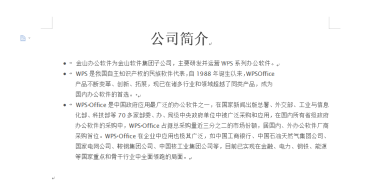
先选中需要分栏的文字
只想给某几段做分栏,直接用鼠标拖选这几段就行;要是整篇文档都要分栏,把光标放在正文里再往后操作就可以。很多人这里容易踩坑:没提前选好范围,最后全文档都自动变成分栏,后续要改回来特别麻烦。
打开更多分栏,不只点两栏
找到顶部的「布局」或者「页面布局」选项卡,点「分栏」按钮。要是只是临时要分成均等的两栏,直接点下拉菜单里的「两栏」马上就能生效;想要加分隔线、自定义栏宽或者限定分栏的应用范围,就得点最下面的「更多分栏」。弹出的设置窗口里能看到预设的「一栏、两栏、三栏、偏左、偏右」选项,下方还有「栏宽相等」和「应用于」的设置项。
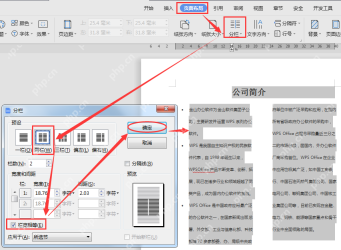
勾选分隔线后确认
在分栏设置窗口里先选好两栏或者三栏的预设,再把「分隔线」前面的框勾上。右边的预览区会立刻显示出竖线,也就是栏和栏之间的分隔线。点确定之前一定要看一眼「应用于」的选项:只处理刚才选中的段落就保持「所选文字」,别随手改成「整篇文档」,不然其他内容也会跟着变。

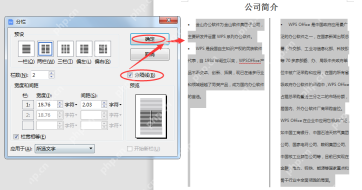
需要不同栏宽时取消栏宽相等
Word支持设置不等宽的分栏,但前提是得先把「栏宽相等」的勾选去掉,不然宽度输入框都是灰的改不了。取消勾选之后,下面每一栏对应的「宽度」和「间距」输入框就变成可编辑状态了。想让左栏宽一点就调大第一栏的宽度数值,想让右栏窄一点就把第二栏的宽度改小,注意栏间距别设得太小,不然两边的文字会贴到中间的分隔线上,看着很挤。
看标尺和正文,确认分栏没有挤字
点确定回到页面,正文就会按你设的参数分栏排版,中间能看到竖的分隔线。再瞟一眼顶部标尺上的缩进标记和栏宽位置,确认数值没问题。
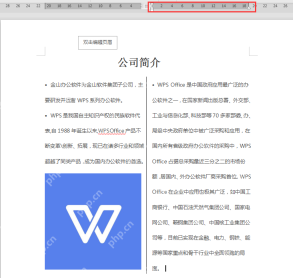
要是发现某一栏的文字被挤得特别窄,就重新点开「更多分栏」把对应栏的宽度或者间距调大一点。最后把光标挪到分栏段落的末尾,检查后面的普通段落有没有被误拉进分栏范围里。


