





在wps里插图片,常用的支持格式有jpg/jpeg、png、gif、bmp、tiff。不同wps版本、不同功能入口的格式支持范围会有细微差异,最稳妥的判断方法,就是先看文件选择窗口能不能直接显示并选中目标图片,插完再确认显示效果。
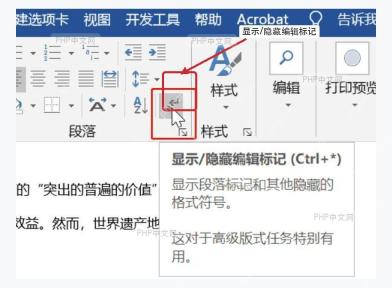
第1步:打开图片插入入口
先在你正在编辑的WPS文档里找到插入图片的入口,准备导入本地图片,后续的格式兼容性判断也会跟着这个流程走。
第2步:检查文件类型是否可选
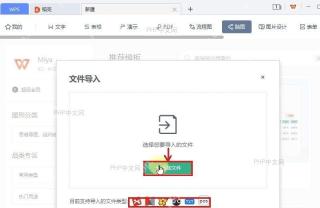
弹出文件选择窗口后,先找目标图片,看它能不能正常显示、被选中。能正常列出来的图片扩展名,基本就是当前WPS版本支持导入的图片格式。要是找不到目标文件,先检查窗口右下角的文件类型筛选规则,还是不行的话就把图片转成JPG或者PNG再试。

WPS macOS Helper
下载
{"answer":"协助 macOS 用户准备、转换、导出及排查 Word、PDF、Markdown、PowerPoint 和 Excel 文件,确保 WPS Office 工作流程可靠。"}
第3步:确认插入结果
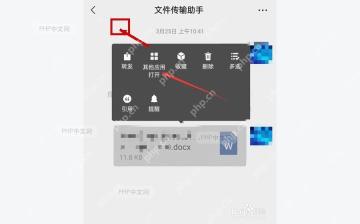
选中图片点插入,之后检查图片能不能正常显示在文档正文里。能顺利插入,就说明这个格式被当前WPS版本识别兼容。要是插入失败,把图片另存为JPG、JPEG、PNG或者BMP格式再操作,兼容性基本都能达标。
如果你处理的是扫描图、透明图或动图,可以按最终使用场景选格式:要保留画面细节优先选PNG,要全设备通用优先选JPG/JPEG,只有需要保留透明背景的时候才用PNG。碰到老版本WPS的兼容问题,直接把图转成最常见的静态图片格式,省很多麻烦。


