





用wps演示做ppt时,想调整里面插入的音频音量,按三步操作就行:先选中幻灯片里的音频对象,在播放工具栏找到音量设置入口,选好合适的档位之后播放试听确认就完成了。本次操作基于wps演示完成。
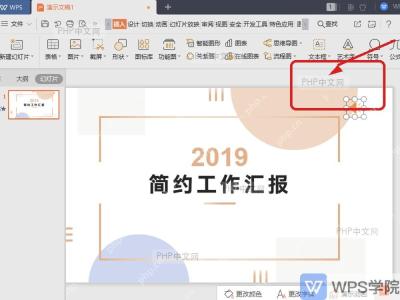
第一步:选中音频对象
打开插了音频的PPT,直接点一下幻灯片里的音频图标或者音频条,把它选中。要是没选中音频对象,后面的播放工具栏和音量控制选项默认都是未激活状态,点不开。
AI一键生成成品PPT☜☜☜☜☜点击生成;
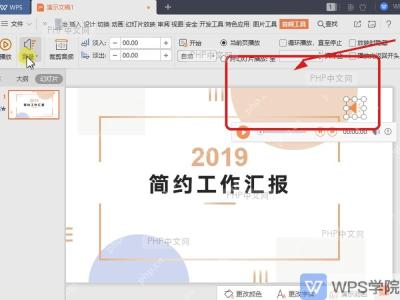
第二步:打开音量菜单
顶部会自动弹出音频播放的专属工具栏,找到音量按钮点一下展开下拉菜单,里面一般能看到低、中、高、静音几个选项。注意这里修改的是音频本身的播放音量,不要和电脑的系统音量搞混。

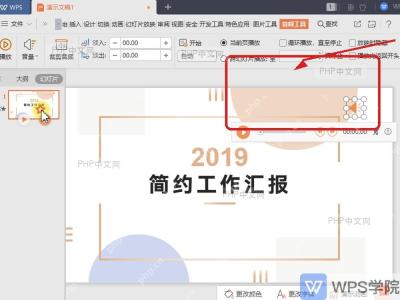
第三步:确认音量效果
选好音量档位后,直接播放音频试听效果。觉得声音还是小,就回到音量菜单再调高一档;想要彻底关掉音频声音,直接切到静音选项就行。保存文件之前最好把整个PPT完整预览一次,确认效果没问题。
最常见的问题是找不到音量按钮,基本都是两个原因:要么没提前选中音频对象,要么当前停留在普通编辑工具栏,没有切到音频对应的播放工具栏。如果想要所有幻灯片播放时的音频音量统一,优先调整插入的音频对象本身的参数就可以。





