





用桌面版microsoft word的时候,经常碰到输入1.、一、这类内容开头,就自动变成连续编号列表的情况,按下面几步操作就能关掉这个自动功能:点左上角「文件」进「选项」,找到「校对」分类下的「自动更正选项」,在「键入时自动套用格式」页面取消勾选「自动编号列表」就好。
第一步:打开校对设置
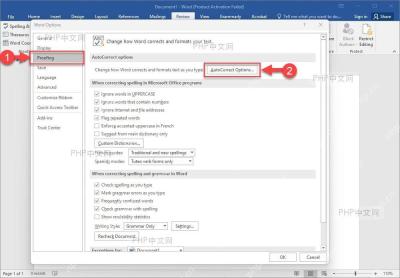
点击Word左上角的「文件」,找到侧边栏的「选项」点开。在弹出的Word选项窗口左侧选择「校对」,右侧区域就能找到「自动更正选项」按钮。注意自动编号的开关不在顶部菜单栏的段落编号按钮里,它属于输入过程中自动触发的格式规则,入口必须从校对设置这里进。
第二步:切到键入时自动套用格式
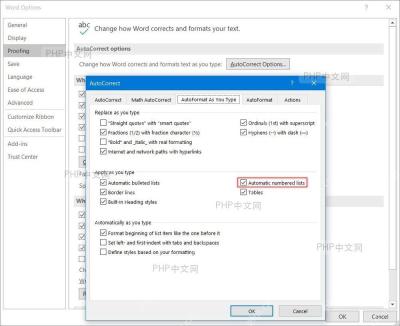
打开「自动更正」窗口后,切换到「键入时自动套用格式」选项卡。这个页面管的全是打字过程中Word自动触发的格式,比如自动项目符号列表、自动编号列表、自动加边框、自动生成表格这类效果。如果只是想关掉自动编号,不用改动「自动更正」其他页面里的普通拼写替换规则,别乱改无关设置。

安全的随机密码生成器。支持自定义长度、字符类型(大写/小写字母、数字、特殊符号),排除相似字符,批量生成。纯 Python 标准库,无需 API 密钥。
第三步:取消自动编号列表
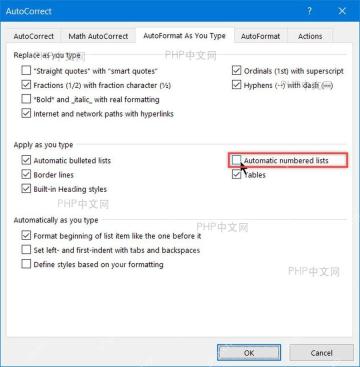
在「键入时自动套用格式」页面里,找到「自动编号列表」选项,取消前面的勾选,再点「确定」保存设置。之后你在文档里输入「1.」「1、」这类编号开头的内容,Word就不会自作主张把这行改成连续编号列表了。注意之前已经生成的旧编号不会自动消失,需要手动选中这些段落,去顶部「开始」选项卡里点关闭编号按钮才能清掉。
要是只是临时不想让当前这行变成编号,不用改全局设置,等Word刚弹出自动编号的瞬间按一次Ctrl+Z,或者点编号旁边跳出来的自动更正小按钮,选停止自动创建编号列表就行。不过这个方法只对当前输入的单条内容生效,想要长期彻底关闭自动编号,还是得按上面三步改全局设置。


