





打印ppt时页脚自带的日期,一般都是从页眉页脚的「日期和时间」选项自动生成的。只要在打印预览里打开页眉页脚设置,关掉这个选项再点全部应用,打出来的幻灯片就不会带日期了。
下面拿WPS演示的操作界面举例,微软PowerPoint的操作逻辑完全一样:找到页眉页脚设置,关掉日期选项,再把设置同步到所有幻灯片就行。
AI一键生成成品PPT☜☜☜☜☜点击生成;
第一步:进入打印预览
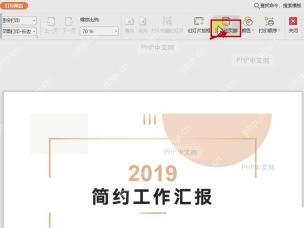
打开你要打印的PPT,按快捷键 Ctrl+P 直接调出打印预览,也可以点顶部菜单栏的「文件」,再选「打印」进入。预览页顶部就能看到「页眉和页脚」按钮,点它就能打开对应设置窗口。
第二步:取消日期勾选
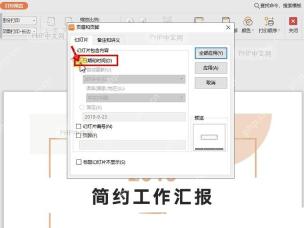
弹出页眉页脚窗口后,默认就在「幻灯片」标签页下,找到「日期和时间」这一项,把前面的勾去掉,勾掉之后下方的日期输入框就会变成灰的不可编辑状态。

第三步:全部应用设置
确认「日期和时间」的勾已经去掉,点窗口右侧的「全部应用」就行。注意别点成旁边的「应用」,点「应用」只会改当前打开的这一页幻灯片,要整份PPT都不显示日期,必须选「全部应用」。
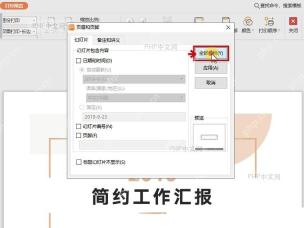
设置完回到打印预览,就能看到原本显示日期的位置已经不会输出内容了。要是改完之后还有个别页面带日期,那大概率是当初手动把日期打在了幻灯片正文里,切回普通编辑视图选中删掉就行。






