





点完打印预览后工作表里多出来的虚线,是excel自动生成的分页符标记。想关掉它,点顶部菜单栏的「文件」进「选项」,切到「高级」分类里把「显示分页符」的勾去掉,返回表格就看不到了。这里的步骤是按excel原生选项界面写的,wps表格的对应设置入口名称差不多,照着这个思路找「显示分页符」选项就行。
第一步:确认虚线类型
先切回工作表的普通编辑界面,看看那根虚线是不是横向/纵向直接穿过整片单元格区域,而且你当前也没选中任何单元格的边框样式。如果这条线是你点过打印预览、分页预览或者改完页面设置之后才冒出来的,那基本就是分页符标记,不是手动加的单元格边框,不用跑到边框设置里去清除。
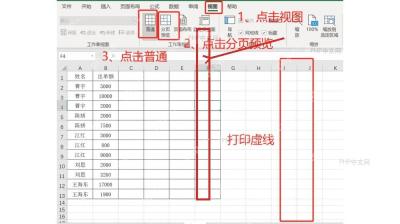
第二步:进入高级设置
点Excel左上角的「文件」菜单,拉到最底部点「选项」。弹出来的「Excel 选项」窗口左侧选「高级」,右边就能看到当前工作簿、当前工作表对应的各类显示设置。改这个设置只会影响界面显示效果,不会删掉表格里的任何内容,也不会改动之前已经设好的打印区域。
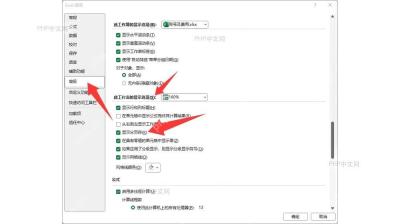

第三步:取消显示分页符
往下滑找到「此工作表的显示选项」区域,里面有个「显示分页符」,取消前面的勾选后点击「确定」就行。要是你这个工作簿里有多个工作表,先看下设置页上方的工作表下拉框确认选中的是目标表,避免不小心关掉了别的工作表的分页符显示。设置完成后回到表格区域,打印预览留下的虚线就会从编辑界面消失。
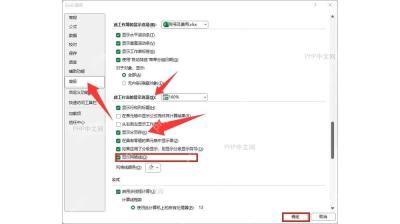
这个操作只是隐藏分页符线条,实际打印时仍会按当前设置的纸张、页边距和打印区域自动分页。之后需要查看分页位置时,可以重新勾选「显示分页符」,也可以临时切到顶部「视图」菜单里的「分页预览」模式查看。



