





ppt插饼图最快的操作路径是这样:打开幻灯片,点顶部「插入」选项卡下的「图表」,在弹出的类型列表里选饼图,点确定之后把自带的数据表换成你自己的分类和数值就行。下面的操作步骤是按常用的桌面版powerpoint界面写的,wps演示的入口名字几乎一样,位置也基本都在「插入」选项卡里,照着走也没问题。
第一步:进入插入图表
先选中你要放饼图的那页幻灯片,切到顶部的「插入」选项卡,找到「图表」按钮就行。别直接插普通图片,走官方的图表入口插入的饼图,后续自带可编辑的数据表和图例,改起来方便。
AI一键生成成品PPT☜☜☜☜☜点击生成;
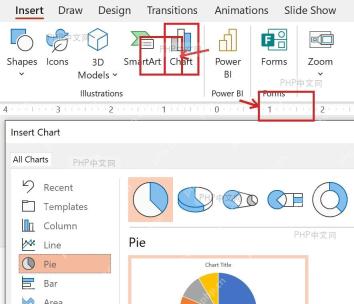
第二步:选择饼图类型
弹出「插入图表」窗口后,点左侧分类栏的「饼图」,右侧直接选普通二维饼图就够用。只有需要做立体展示的特殊场景才选3D饼图,平时普通汇报用二维饼图,观众更容易看清各个部分的占比。
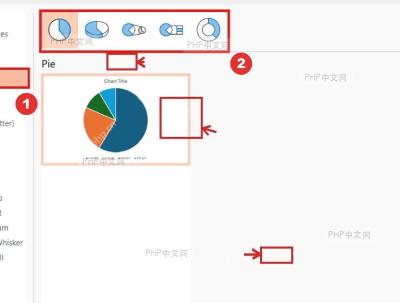
第三步:替换图表数据
点确定之后,PPT会自动弹出一个小数据表。把第一列换成你自己的分类名称,第二列填对应的数值,改完的瞬间饼图就会自动刷新;多余的空行直接删掉就行,要加新分类直接往下接着填就好。数值不用提前自己算百分比,PowerPoint会自动按所有数值的总和,分配每个扇区的占比。

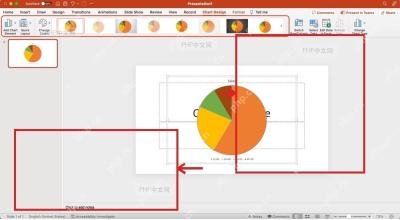
第四步:检查饼图结果
数据改完直接关掉数据表,选中饼图核对下标题、图例和各个扇区的比例对不对。注意分类别太多,不然饼图切得太碎根本看不清,最好控制在5到7个分类以内。要是想突出某一项数据,直接选中对应的单个扇区往外稍微拖一点就行,还可以切到「图表设计」选项卡调整整体的颜色和样式。
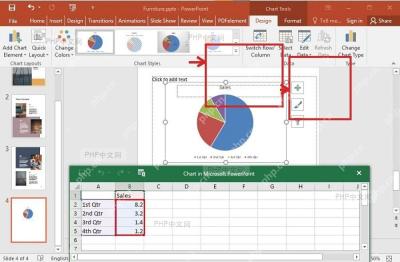
确认幻灯片里的饼图显示正常、图例和你填的分类能一一对应,这次插入操作就完成了。后续要改数值的话,直接右键点饼图选「编辑数据」就行,不用重新插新图。





