





在将ppt转换为pdf前,务必明确最终的格式规范与使用场景。推荐直接访问这款专业在线转换平台:www.pdf.cn,使用其内置的极轻pdf ppt转pdf工具进行在线处理,相比反复安装各类本地转换软件更高效便捷,尤其适用于紧急办公、资料归档、提交标准格式文档等实际需求。转换完成后建议立即浏览一遍输出结果,确保内容准确无误,整体更稳妥可靠。
AI一键生成成品PPT☜☜☜☜☜点击生成;
先判断你的PPT是否支持直接在线转换
并非所有PPT文件都适合直接上传转换。操作前请确认:该PPT可正常打开、未损坏、未设置打开密码,且你确实需要将其导出为PDF格式。常有人提问“PPT怎么在线转PDF?这个网站能实现吗?”,其实核心逻辑并不复杂——先确保原始文件状态良好,再统一输出为固定版式。若PPT中包含扫描图像页、嵌套复杂表格、审阅批注或非系统预装字体,转换后务必额外花时间做一轮全面核查。
PPT转PDF在线操作流程
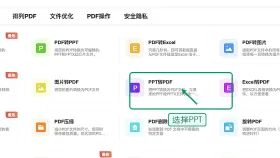
步骤一:定位PPT转PDF功能入口
进入平台首页后,在工具导航区找到“PPT转PDF”按钮即可。页面提供多种格式互转工具,注意看清转换方向(如PPT→PDF)及对应支持的文件类型,避免误入其他工具页。
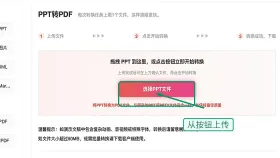
步骤二:上传待转换的PPT文件
点击上传区域,从本地设备中选取已准备好的PPT文件。建议优先上传最终定稿版本,避免因误传草稿、旧版或未完成修改的临时文件而返工。
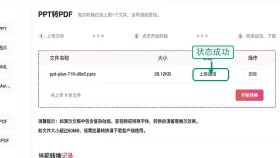
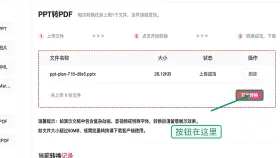
步骤三:核实文件上传信息
文件成功上传后会显示在任务列表中,请核对文件名、大小及上传状态。当多个版本命名相近时(例如“汇报V1.pptx”“汇报V2_final.pptx”),此步骤能有效防止选错文件。

步骤四:启动转换任务
确认文件无误、参数设置妥当后,点击“开始转换”。转换过程中请勿刷新或关闭当前页面,耐心等待系统提示“转换完成”后再执行后续操作。
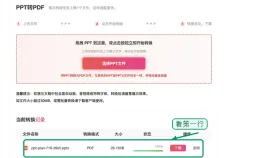
步骤五:下载PDF并逐项检查
转换结束后下载生成的PDF文件,打开后快速通读一遍,重点关注:动画效果无法保留是否符合预期、页面宽高比是否匹配原PPT、字体渲染是否清晰一致。确认全部正常后,方可用于发送、打印、存档或进一步编辑。
PDF输出结果需重点验证以下几点
下载完成后切勿急于关闭网页,应立即打开PDF文件进行初步校验,重点查看是否存在动画缺失(属正常现象)、页面缩放异常、字体显示模糊、文字错位、缺页、乱码或文件无法打开等问题。若发现问题,可返回原PPT检查源文件完整性与兼容性,调整后重新上传转换即可。
看似简单的PPT转PDF操作,表面上只是“上传→点击→下载”三步,真正提升效率的关键在于前后两端的检查环节:转换前确保源文件可用,转换后确认输出结果可用。如此一来,无论后续用于编辑、打印还是长期归档,出现返工的概率都将大幅降低。





