





手头有好几个pdf要拼成一个,最省事的办法就是直接用在线工具。下面拿 www.pdf.cn 的pdf合并功能举例子,把从上传到下载的全流程捋清楚,新手跟着页面提示走基本不会出错。
多个PDF文件合并成一个PDF的处理方法
动手之前先确认所有PDF都能正常打开,文件名尽量简洁明了,单个文件体积建议控制在合理范围内(通常不超过50MB)。若需合并的文件较多,建议提前按最终阅读逻辑整理好顺序;若源文件存在密码保护、已损坏、页面方向不一致或含异常嵌入对象(如加密字体、不可读扫描图),系统可能无法识别或解析失败,务必先修复原文件再上传。
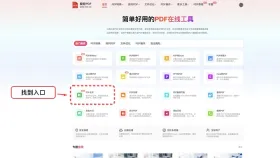
步骤一:找到PDF合并入口
进入在线PDF工具首页后,在功能导航区或工具集合中准确定位“PDF合并”模块。若界面工具密集,可通过搜索框输入关键词“合并”,或从「常用工具」「PDF处理」等分类中筛选,确保所进页面为专属PDF合并功能页,而非PDF拆分、压缩或其他相近功能。
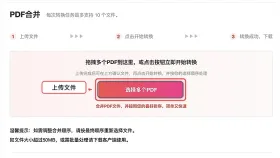
步骤二:上传需要合并的PDF
点击“选择文件”按钮,或直接将多个PDF拖拽至指定上传区域,一次性完成批量导入。上传期间请保持网络稳定、页面不关闭;如单个文件较大,需耐心等待进度条完成,切勿重复点击上传按钮,以免触发冗余任务或中断流程。
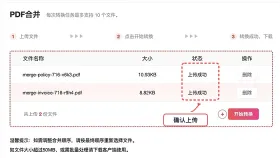
步骤三:确认文件顺序
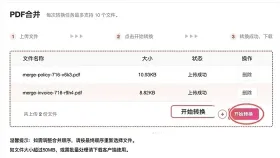
所有文件成功上传后,系统将自动列出文件名、大小及状态标识。此时需逐项核对:总数是否匹配、名称是否准确、是否存在误传或重复文件。支持鼠标拖拽实时调整排列顺序(如封面→正文→附件→补充材料),确保逻辑连贯、符合查阅习惯;若发现错误,可随时删除并重新上传。

步骤四:开始合并PDF
确认列表完整、顺序无误且无其他参数需调整后,点击“开始合并”按钮启动处理。系统将按你设定的顺序无缝拼接各PDF页面。处理过程中请勿刷新、关闭页面或切换标签页,避免任务中断或结果异常。
步骤五:下载合并后的文件
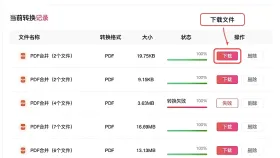
页面跳转至完成页后,点击“下载”按钮将整合后的PDF保存至本地设备。下载完成后切勿立即转发或归档,应第一时间打开预览,重点验证:首页是否为预期封面、章节衔接是否自然、页码是否连续、关键内容(如签章、图表、表格)是否清晰可读、是否存在空白页或旋转偏差。
PDF合并完成后的文件核对办法
合并前可对源文件统一编号(如“01_合同封面.pdf”“02_正文条款.pdf”),便于快速识别与排序;合并后除通览全文外,建议重点抽查首页、目录页、签字页、附录页等关键节点位置是否准确。如遇上传失败、处理停滞或下载异常,优先排查本地网络状况、浏览器兼容性及原始PDF完整性,再依据页面提示重试或联系技术支持。


