





wps工具栏全灰点不动的时候,别上来就反复重启软件。按下面的顺序排查最快:先解除文档的「限制编辑」或者「工作表保护」,再查文件本身是不是开了只读,当前账号有没有编辑权限。
要是只有零星几个按钮灰了,基本都是当前文档的状态限制导致的;如果整个功能区全点不动,先优先查文件权限和保护状态,我们分WPS文字、WPS表格、系统权限三类情况一步步来。
第一步:先切回可编辑状态
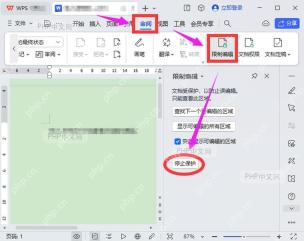
WPS文字里大面积工具栏变灰,先瞄一眼右侧有没有弹出限制编辑面板,有的话点顶部菜单栏的「审阅」选项卡,找到「限制编辑」按钮,点「停止保护」就行。
第二步:撤销工作表保护
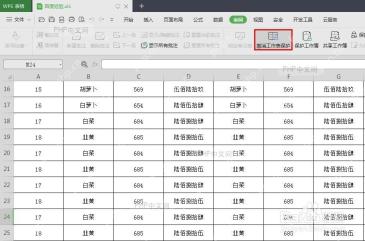
WPS表格如果只有单元格编辑、插入、删除、格式调整这类按钮灰掉,切到「审阅」选项卡,点「撤销工作表保护」,要是弹密码输入框,输入当初设置保护的密码就可以解开。
第三步:取消文件只读属性
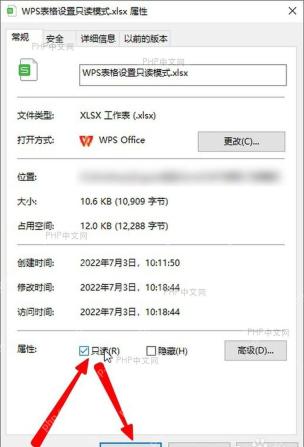
要是你打开所有WPS文档都只能看不能改,先把文件关掉,在系统里右键点文件选「属性」,把「只读」的勾选去掉,点确定之后再重新开文件就行。

WPS macOS Helper
下载
{"answer":"协助 macOS 用户准备、转换、导出及排查 Word、PDF、Markdown、PowerPoint 和 Excel 文件,确保 WPS Office 工作流程可靠。"}
第四步:检查系统共享权限
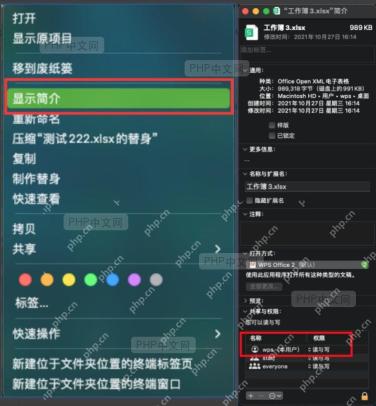
用Mac的用户,如果是从桌面、网盘同步文件夹、或者别人共享的目录里打开的WPS文件,还要右键点文件选「显示简介」,找到「共享与权限」板块,确认当前账号的权限是「读与写」,不然WPS里不少编辑按钮还是会一直灰着点不动。
对应限制都处理完之后,把当前文件关掉重开一遍,能正常输入文字、修改单元格内容,「开始」「插入」「页面布局」这类常用按钮也恢复成可点击的状态,就说明问题已经解决了。要是还是点不动,直接找发文件的人要保护密码或者读写权限就行。


