





用 word 给汉字加拼音,功能入口就在「开始」选项卡的「拼音指南」里。选好要注音的汉字,点开拼音指南核对完读音,确认后拼音就会以上标格式排在对应汉字的上方。
第一步:选中文字
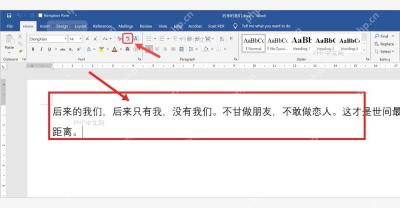
打开要编辑的 Word 文档,拖选你需要标注拼音的汉字就行。推荐一次只选一个词组或者短句子,碰到多音字的时候,逐字核对起来更省事。
第二步:打开拼音指南
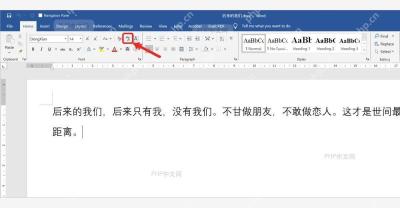
停留在「开始」选项卡,在「字体」功能组里点那个带“abc”和拼音符号标识的「拼音指南」按钮。Word 会直接弹出拼音指南设置窗口,自动给选中的汉字生成对应拼音。
第三步:校对拼音参数
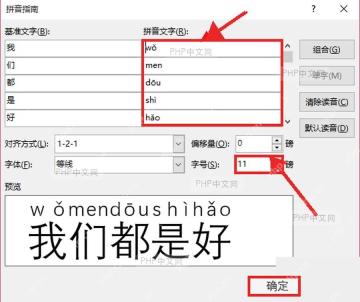
在窗口的「拼音文字」列挨个检查每个字的读音,碰到多音字识别错的情况,直接手动改成正确拼音就行。常规设置里的「对齐方式」可以先保持默认,「字号」用来控制拼音的显示大小,如果你的正文本身字号比较大,可以把拼音字号适当调大,预览确认没问题后点「确定」。

Work Productivity Word Mail Workflow Helper
下载
构建并排查Microsoft Word邮件合并及DOCX模板工作流,使用合并域、内容控件、文档属性、重复区块、数据等
第四步:检查注音结果
回到文档页面,核对最终效果:拼音是不是在汉字上方、声调有没有标错、文字间距是否正常。要是觉得拼音太大太小,或者读音不对,重新选中这段文字点开「拼音指南」调整就行。
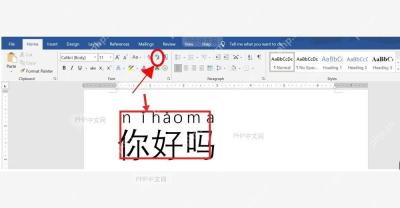
如果「拼音指南」按钮是灰色点不动,先确认你选中的内容是中文汉字,不要只选空格、图片或者英文。旧版 Word 找不到这个按钮的话,先去「开始」选项卡的字体功能组里找同样带“abc”标识的图标,或者把Word窗口拉宽,很多时候按钮是被窗口宽度挤得隐藏起来了。


