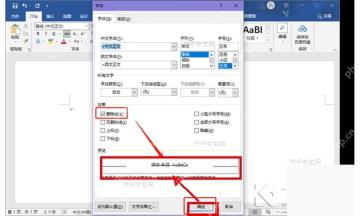
在 word 里给文字加删除线很简单:先选中要处理的内容,打开「字体」设置面板,勾选「删除线」再点确定就行。这个方法适用于 word 2016、2019、2021 和 microsoft 365,几个版本的界面入口名称基本没差。
如果只是临时标记旧内容,不建议直接删掉文字,用删除线既可以保留原句,其他人也能一眼看出来这部分内容已经作废、或者需要替换。
第一步:选中文字
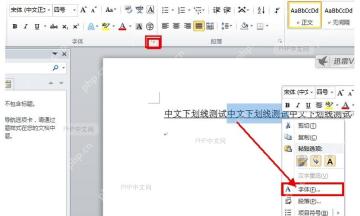
打开目标 Word 文档,用鼠标拖动选中你要加删除线的文字。等选中区域变成蓝底之后,右键点选区,在弹出的菜单里选「字体」;也可以直接点顶部功能区「字体」分组右下角的小斜箭头,同样能打开字体设置窗口。要注意如果选区没变成蓝底,后面的设置只会作用在光标之后新输入的文字上,不会改动现有内容。
第二步:勾选删除线
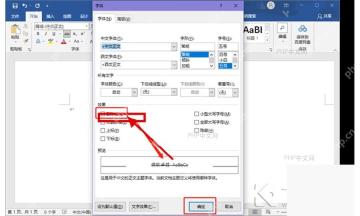
在「字体」窗口里找到「效果」板块,勾选「删除线」选项。这里还有个「双删除线」,选了之后文字中间会出现两条横线,普通文档批注一般只用普通删除线就够,除非版式要求明确指定要双线效果。

word报告自动生成神器
下载
Word报告自动生成神器。自动生成专业Word文档报告,支持模板填充、目录生成、表格/图表插入、页眉页脚、多级标题、样式主题、批量邮件合并。当用户需要生成Word报告、创建合同文档、批量生成通知/证书、填充Word模板、制作商业计划书时触发。
第三步:确认效果
先扫一眼窗口下方的预览区,确认文字中间已经出现横线了,再点「确定」。回到文档页面,刚才选中的文字会保留原内容,字面中间多出一条删除线;要是之后发现选错了内容,重新选中这段文字,再进一次字体设置窗口取消勾选「删除线」就能恢复。