





平时用word做图文排版,直接拖图片很容易把周围文字挤得乱七八糟。你可以先插个表格把图片区和文字区分开,之后再把表格边框藏起来,就能得到不会乱的稳定版式,做产品介绍、简历模块、活动通知、图文说明页都特别好用。
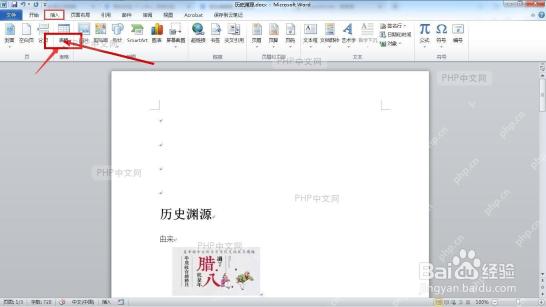
第一步:插入排版表格
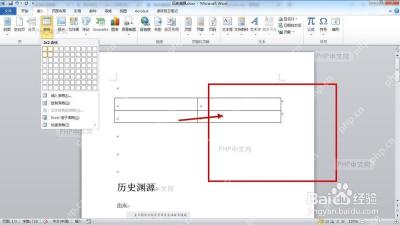
找到你要做图文排版的位置,插入1行2列或者2行2列的表格,先靠表格把图片和文字的区域提前划分好。
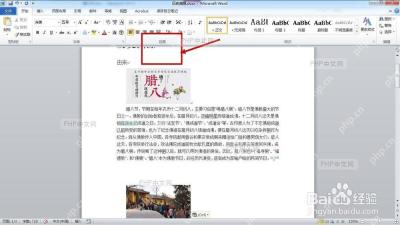
第二步:把图片放进单元格
把光标移到左边的单元格,点插入图片,选你提前准备好的图放进去,这时候图片会被限制在单元格范围内,后续调整整个版面都不会乱晃。
第三步:在旁边输入说明文字
光标切到右边的单元格,直接输标题、说明文字或者项目内容就行;如果需要上下分层的效果,直接在单元格里换行,或者再插个小表格都可以。

第四步:取消表格边框
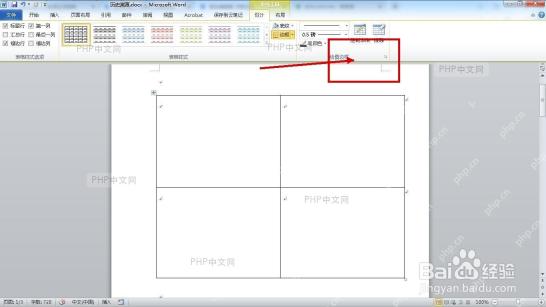
全选整个表格,打开表格工具,在边框选项里选「无框线」,这时候表格就只起定位作用,打印或者导出文件的时候完全看不到网格线。
第五步:调整单元格对齐
按照你的版面需求,把单元格设置成垂直居中、水平居中或者靠上对齐,再拖动调整列宽,就能让图片和文字的间距整整齐齐。
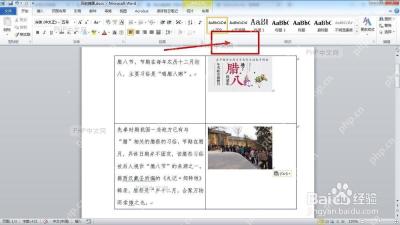
要是放进去的图片尺寸太大,先点住图片的角点拖动缩小,再调表格列宽就行。需要做多组图文内容的时候,直接复制已经调好格式的表格行,比重新插图输字省时间,还能保证所有组的版式完全统一。


