





excel 单元格不像 word 那样直接有“行距 1.5 倍、固定值 20 磅”的设置按钮。想调整同一个单元格内多行文字的宽松程度,常规靠“自动换行 + 垂直两端对齐 + 调整行高”的组合实现;要是必须设置精准行距,就把文字放到文本框里,再设置段落行距就行。
下面的操作以 Excel 桌面版通用界面为准,Windows 版和 Microsoft 365 版的入口基本一致,Mac 版的选项名称可能略有差异,核心操作还是找“设置单元格格式”里的“对齐”标签页。
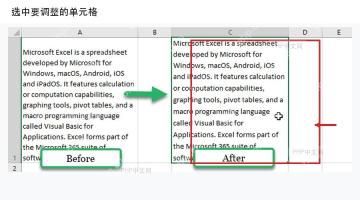
第一步:选中要调行距的多行文字单元格
直接点选需要调整的单元格就行。这个方法只对单元格内已经拆成多行的内容生效,如果文字还挤在一行横向显示,后面就算改了垂直对齐,也看不出行距变化。
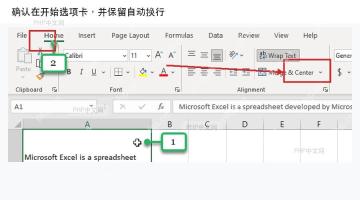
第二步:确认开始选项卡的自动换行状态
切到顶部的“开始”选项卡,在“对齐方式”区域确认“自动换行”是开启状态。文字太长的话,先开自动换行再把行高稍微拉大一点,Excel 才有足够空间把多行内容均匀散开。
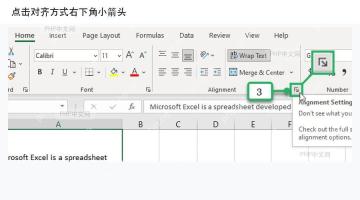
第三步:打开完整对齐设置面板
在“开始”选项卡的“对齐方式”分组右下角,点那个小斜箭头按钮,就能弹出“设置单元格格式”窗口,比直接点功能区的快捷按钮能看到更多对齐选项。

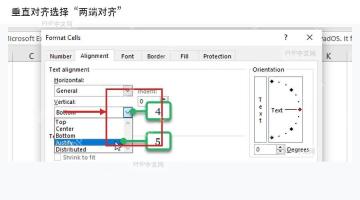
第四步:选择垂直两端对齐
进入“对齐”页后,找到“垂直对齐”下拉框,把原来的“靠下”“居中”或“靠上”改成“两端对齐”。这个设置会把单元格内部的多行文字沿垂直方向平均分布,行高越大,行与行之间的空隙就越宽。
第五步:确认设置后微调间距
点“确定”回到工作表。要是文字仍然挤在一起,拖动行号下边界把行高调大;要是空隙过大,就把行高收窄。这里调整的只是视觉上的行间距,不会改动单元格里的原有文字内容。
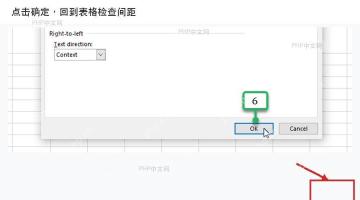
第六步:用文本框设置精确行距
如果要求严格控制 1.5 倍、双倍或固定磅值的行距,没必要在普通单元格里反复折腾。直接插入文本框,把文字放进文本框后全选文字,右键打开“段落”面板,在“行距”里选对应的参数就行。这种方式适合做表格说明、封面文字或者对排版要求高的备注区,但文本框里的内容不能像普通单元格那样参与公式计算。
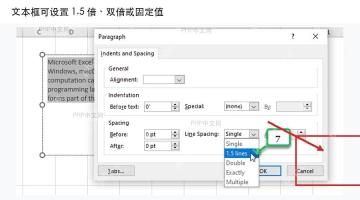
要是只是想让单元格内的说明文字读着更舒服,优先用“垂直两端对齐”配合调行高的方法就够了;必须要精确到倍数或磅值的话,再把这段文字放到文本框里处理。


