





往excel里导外部数据,最稳妥的方式就是用「数据」选项卡下的「获取数据」功能:先选数据来源,核对预览没问题,最后直接加载到工作表就行。下面我们拿excel 365/2021版本导入文本/csv文件举例,网页、数据库、pdf这类其他格式的数据源,也都在同一个入口里选。
第一步:打开获取数据入口
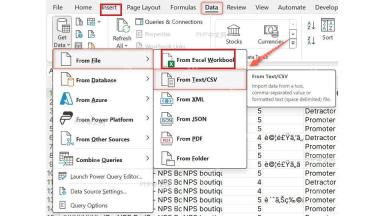
打开你要操作的Excel工作簿,切换到「数据」选项卡,点击「获取数据」,顺着菜单找到「从文件」,再选「从文本/CSV」就行。要是你需要导入网页、数据库或者PDF里的数据,入口也都在「获取数据」的同级菜单里,不用找别的地方。
第二步:选好文件并检查预览
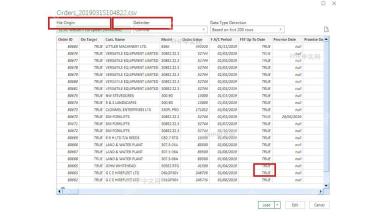
选好要导入的文件,Excel会自动弹出预览窗口。这里要重点核对几个项:文件来源、分隔符、自动检测的数据类型,还有预览出来的表格内容。如果导入中文CSV出现乱码,先把File Origin改成UTF-8或者和源文件匹配的编码,再往下走就行。
第三步:选择加载方式
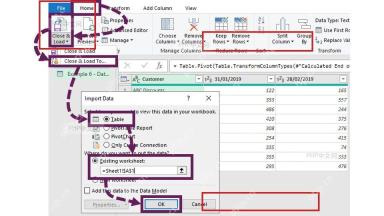
要是你想直接把数据放到当前工作表,直接点「加载」就好;如果需要先整理数据,比如清理字段、删掉空列、调整日期格式,就点「转换数据」进Power Query编辑器处理。从编辑器退出的时候点「关闭并加载到」,还可以自主选择存为普通表、数据透视表,或者只建数据连接。

第四步:检查导入结果
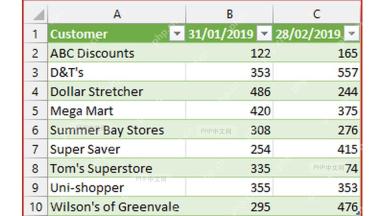
加载完之后,导入的外部数据会自动变成带筛选箭头的智能表格。先核对下列名、日期、金额、总条数有没有错,之后如果原始数据源文件更新了,你只要在「数据」选项卡点「全部刷新」,表格就会自动同步最新内容。
要是导入之后发现数字变成文本格式、日期顺序乱了,基本都是预览阶段的编码、分隔符或者自动数据类型检测不对导致的。回到查询预览页面改好对应参数再重新加载,比导完之后手动一个个改要省很多事。


