





excel开自动重算,最快的入口就在「公式」选项卡的「计算选项」里,直接选「自动」就行。要是想让大表格算得更快,再去「文件 - 选项 - 高级」里,勾选「启用多线程计算」,选上使用所有处理器的选项。
第一步:切到公式选项卡
打开你要处理的工作簿,先点顶部的「公式」选项卡,在右侧「计算」区域展开「计算选项」。要是这里停在「手动」,改单元格内容之后公式结果不会立刻刷新。
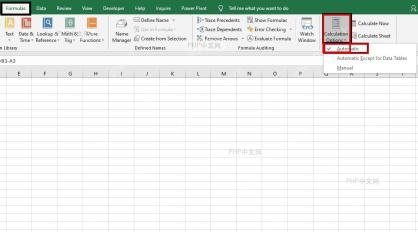
第二步:改为自动计算
在「计算选项」里选择「自动」。想把这个设置固定适配当前工作簿,也可以走「文件 - 选项 - 公式」路径找到「计算选项」,确认「工作簿计算」下面选中的是「自动」,点确定就好。

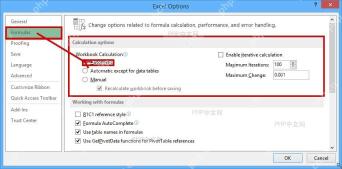
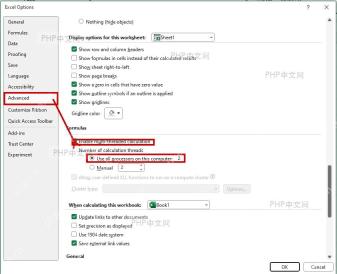
第三步:启用多线程计算
继续进「文件 - 选项 - 高级」,往下翻找到「公式」区域,勾选「启用多线程计算」。下面的线程数量建议选「使用此计算机上的所有处理器」,除非你电脑同时在跑其他特别吃CPU的任务,再手动改限制线程数。
全部设置完之后,改动任意参与公式计算的单元格,结果都会自动更新。要是碰到还是不刷新的情况,先按一次F9强制重算当前工作簿,再检查下公式有没有被误复制成纯文本、单元格格式是不是被错设成了「文本」。


