





ppt里要调整文本框的出场顺序,所有操作都在「动画」选项卡下完成:先给每个文本框单独加动画,再调出「动画窗格」,点窗格里的上移、下移按钮,或者直接拖动画条就能改先后顺序。下面以桌面版powerpoint为例演示,microsoft 365、powerpoint 2019/2021的操作入口几乎都一样。
第一步:选中文本框
打开要调整的幻灯片,点一下第一个要设置出场顺序的文本框,等文本框周围出现选中的边框就可以了。如果一页里有好几个文本框,建议按实际播放的先后顺序逐个设置,后面在动画窗格里核对对象的时候不容易乱。
AI一键生成成品PPT☜☜☜☜☜点击生成;
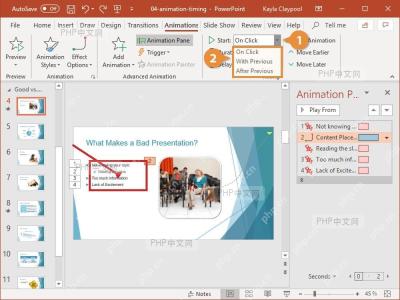
第二步:添加动画效果
切到顶部的「动画」选项卡,点「添加动画」,或者直接在下方的动画效果库里挑你需要的效果。想要文本框依次显示出来,就选「出现」「淡入」「飞入」这类进入类效果;要文本框按顺序离开页面,就选退出类效果。
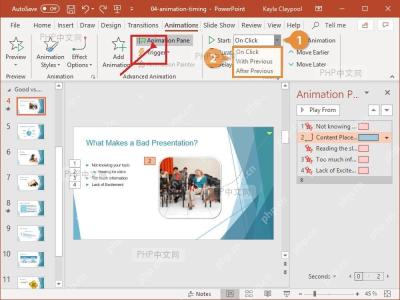
第三步:打开动画窗格
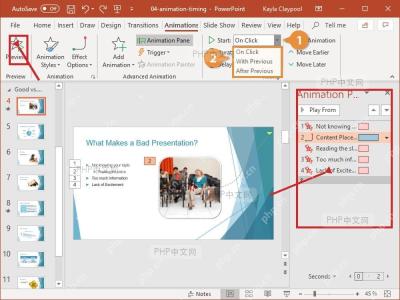
还是留在「动画」选项卡,点「动画窗格」按钮,界面右侧就会列出当前这张幻灯片里的所有动画项目。每个项目左边的编号对应它的播放顺序,选中任意一条动画,还能单独修改它的触发开始方式、持续时长和延迟时间。

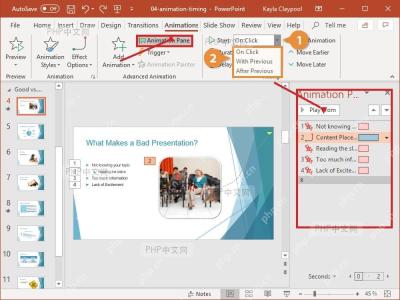
第四步:调整动画顺序
在动画窗格里点选要提前或者延后播放的文本框动画,点「向前移动」「向后移动」按钮就能调整位置,英文版界面里这两个按钮显示的是「Move Earlier」「Move Later」。你也可以直接按住动画条,拖到目标顺序的位置就行。
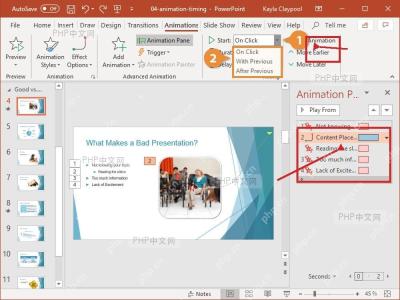
第五步:预览出场效果
顺序调完点一下「预览」,检查文本框是不是按设定的先后顺序播放。要是发现多个文本框同时动,回到动画窗格查看每个项目的「开始」设置,把需要依次播放的项目改成「单击时」或者「上一动画之后」,再重新预览测试。
全部调完记得保存演示文稿。正式放映之前,从当前这张幻灯片开始播放一次,确认鼠标单击、自动播放的触发逻辑,还有文本框的出场顺序都符合你的讲解节奏。





